
Google 2FA怎么设置?币安/欧易OKX绑定步骤(2026)
本文目录


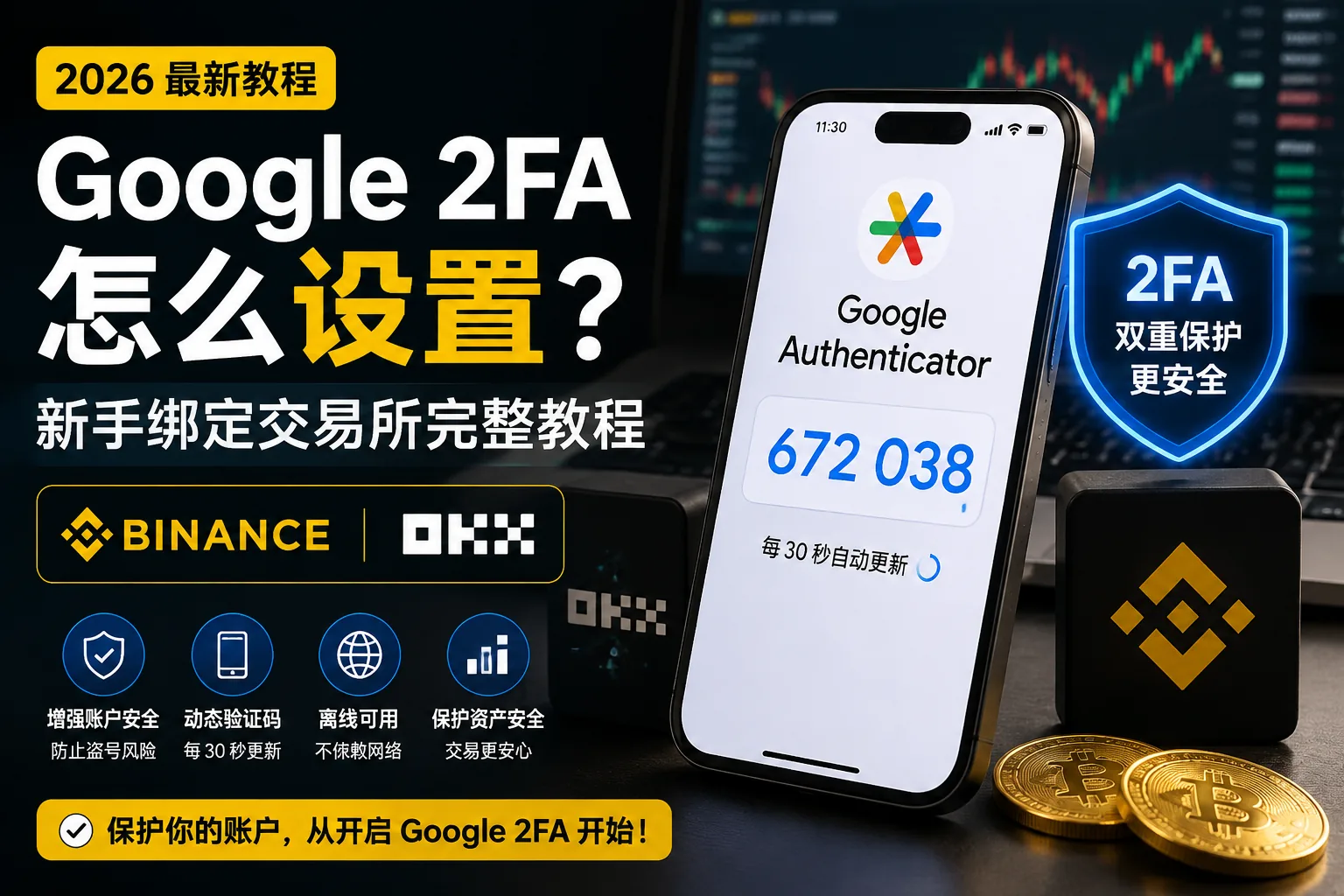
刚注册完币安或 欧易 OKX,系统会反复提示你"开启 2FA"。
很多新手这时候会直接跳过。觉得麻烦。觉得"我账号里又没多少钱,谁会来盗我的?"
但 Crypto 账户安全和传统 App 有一个根本区别:你的交易所账户里放的不是积分、不是会员等级,是随时可以提走、几乎无法追回的数字资产。
2FA 是新手保护账户的第一道防线,也是最有效的一道。
目录
- 什么是 Google 2FA?
- 为什么要用 Google 2FA,而不是短信?
- 第一步:下载 Google Authenticator
- 第二步:在币安开启 Google 2FA
- 第三步:在欧易 OKX 开启 Google 2FA
- 换手机了怎么办?
- FAQ
什么是 Google 2FA?
Google 2FA(Google Authenticator)是一个免费的身份验证器 App。
它的作用很简单:别人知道你的登录密码,也进不了你的账户。因为每次登录/提币,系统还会要求你输入一个每 30 秒变化一次的 6 位数字验证码。
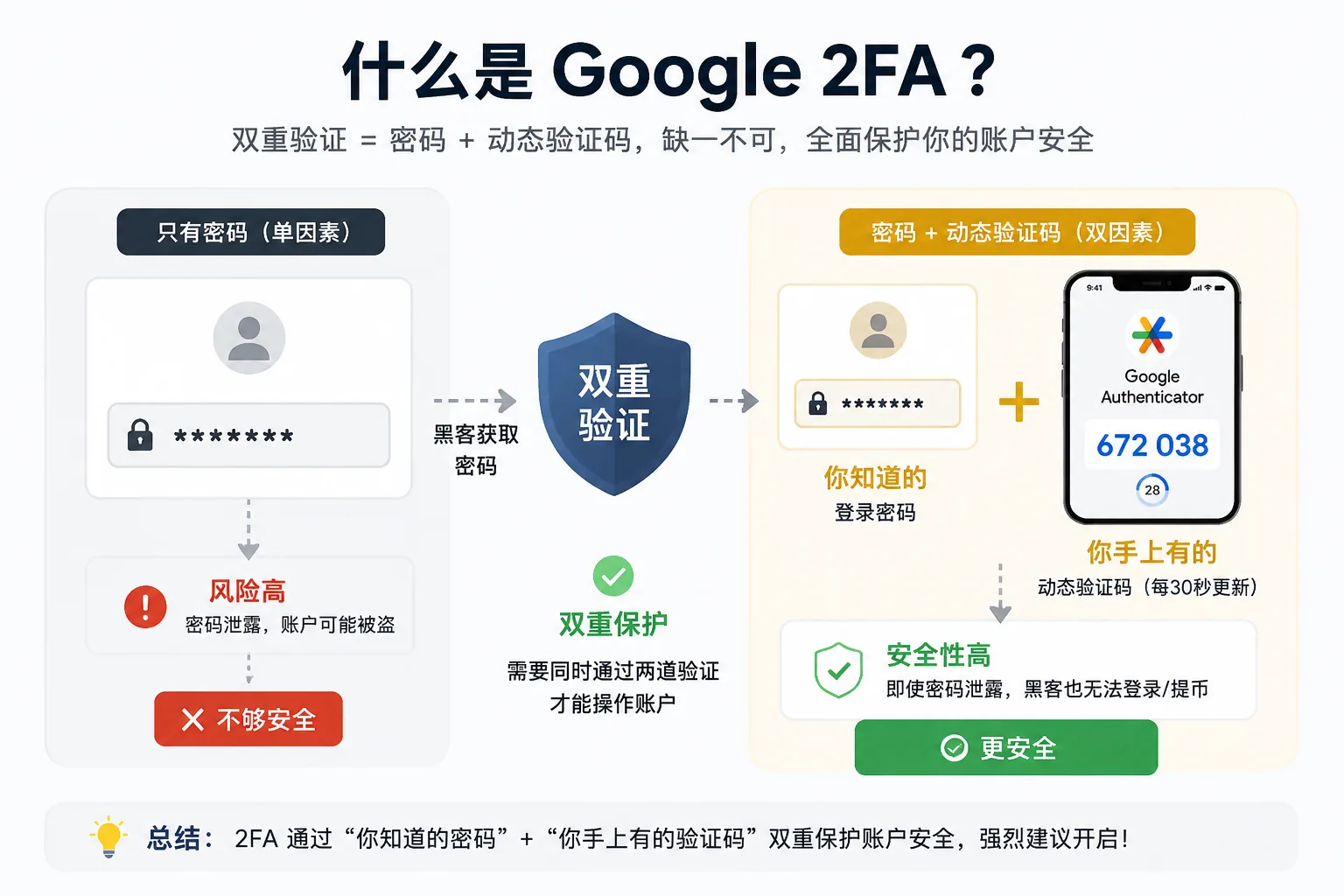
这个验证码只有你的手机上有。就算黑客拿到了你的密码、邮箱、短信,他也拿不到这个码。
这就是"双因素认证"(Two-Factor Authentication)的含义:
- 第一道:你知道的(密码)
- 第二道:你手上有的(手机验证码)
两道同时通过,才能操作账户。
为什么要用 Google 2FA,而不是短信?
很多新手问:交易所不是已经有手机短信验证了吗?为什么还装 App?
| 方式 | 风险 |
|---|---|
| 短信验证码 | SIM 卡被克隆(SIM Swap 攻击)、运营商漏洞、境外短信延迟/收不到 |
| 邮箱验证码 | 邮箱被盗后,验证码同时暴露 |
| Google 2FA | 离线运行,不依赖网络和运营商,每 30 秒换码,安全性最高 |
简单结论:能用 Google 2FA 就不要用短信验证。
币安和欧易 OKX 都支持 Google Authenticator,而且把它作为提币、修改安全设置时的强制验证方式。更多安全设置参考币安/欧易账户安全设置清单:2FA、防钓鱼码、提币白名单怎么开(2026)。
第一步:下载 Google Authenticator
iOS 用户
打开 App Store,搜索 "Google Authenticator",开发者是 Google LLC。
Android 用户
- 有 Google Play:直接搜索 "Google Authenticator"
- 没有 Google Play(国内安卓):币安安卓下载安装教程 → 币安 App 内置了 2FA 功能叫 Binance Authenticator,可以替代 Google 的
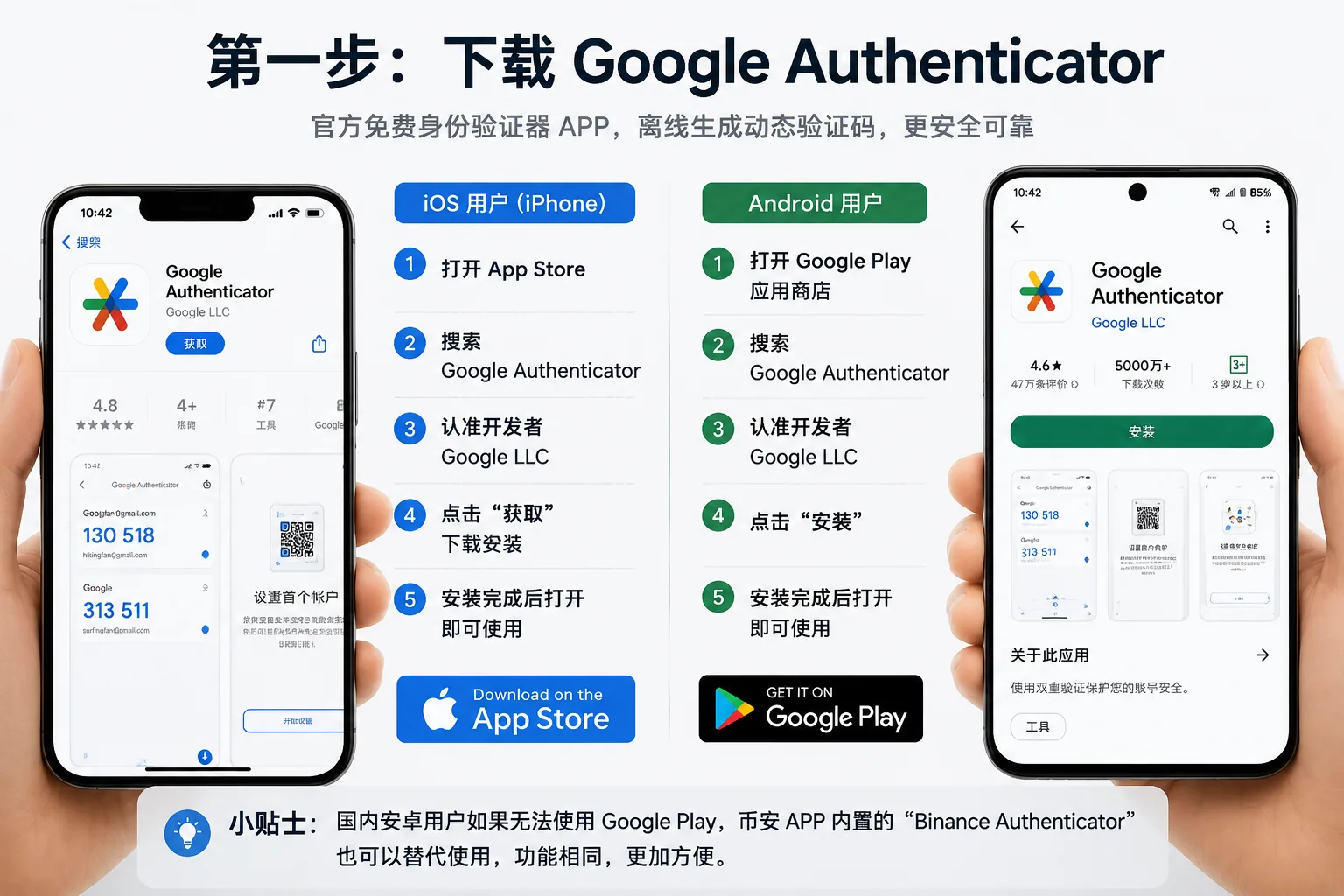
推荐:国内安卓用户直接用币安 App 自带的 Binance Authenticator,比单独下载 Google 的更方便。
无论用哪个,操作流程是一样的。
第二步:在币安开启 Google 2FA
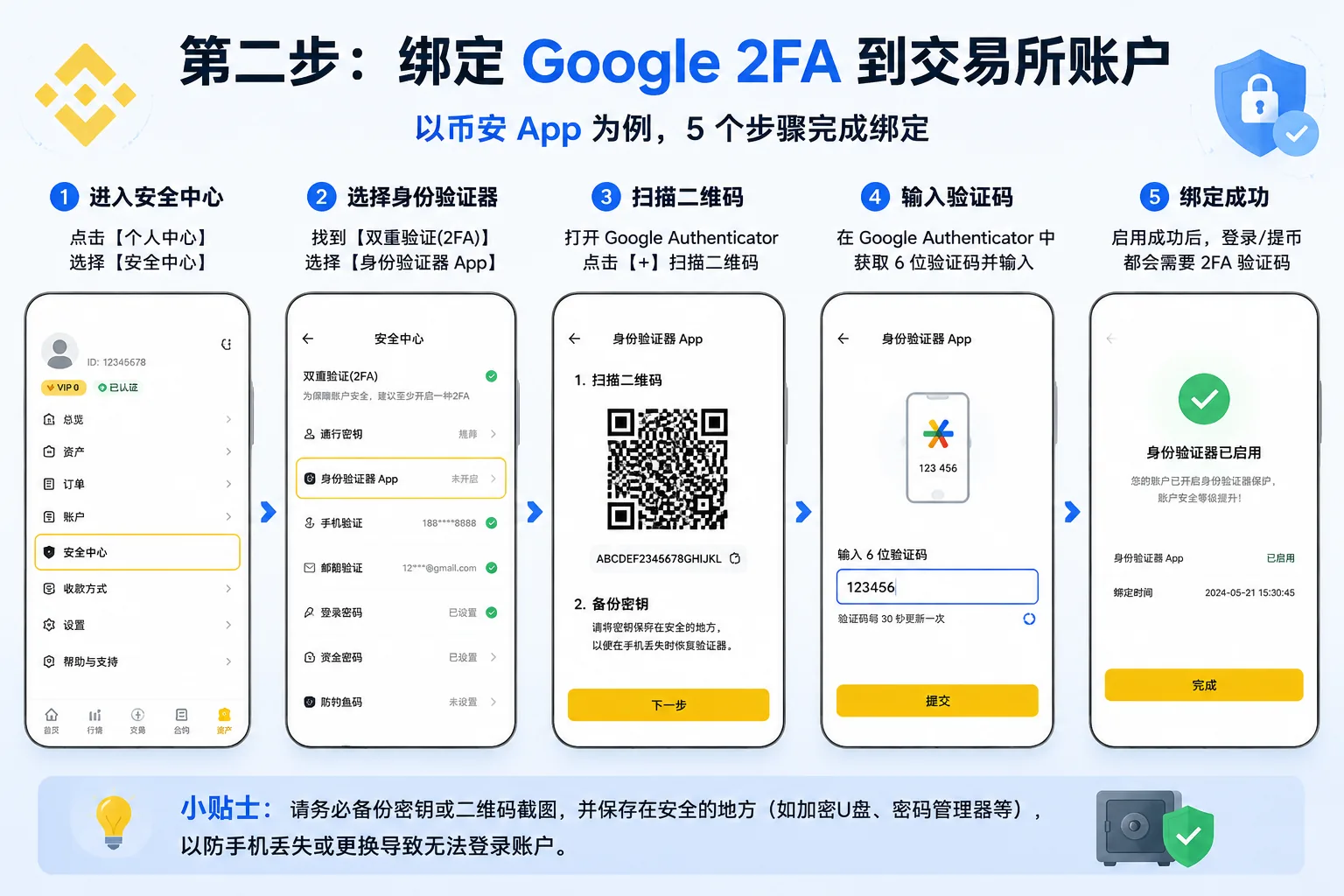
1. 进入安全中心
打开币安 App(还没完成 KYC 认证的先看这篇)→ 首页左上角头像 → 安全 → Google 验证器
2. 复制备份密钥(最重要的一步!)
系统会显示一串 16 位的密钥(字母+数字)。
立刻把这串密钥抄在纸上,拍照不行,截图也不行。
这串密钥的作用是:万一手机坏了、丢了、换了,你还能用这个密钥在新的手机上恢复 2FA。
没有这个密钥 = 手机丢了就再也登不进去了。
3. 打开 Google Authenticator
点击右下角 + → 输入设置密钥 → 粘贴刚才抄下来的 16 位密钥
4. 输入验证码完成绑定
Google Authenticator 会开始生成 6 位数字码。
回到币安 App,输入当前显示的 6 位码 → 点击开启。
绑定完成。
5. 确认开启成功
回到币安安全中心,看到 Google 验证器显示 "已开启",就说明成功了。
第三步:在欧易 OKX 开启 Google 2FA
步骤几乎一样:
- 欧易 OKX App → 左上角头像 → 安全中心 → Google 验证器
- 系统显示密钥,立刻抄下来
- 在 Google Authenticator 里按 + 输入密钥
- 回到 欧易 OKX 输入 6 位验证码 → 绑定完成
换手机了怎么办?
这是新手最容易翻车的地方。
很多人旧手机已经卖了、格式化了,才发现新手机上 2FA 没了,交易所登不进去。
正确的换机流程:
如果你还拿着旧手机
- 打开旧手机的 Google Authenticator
- 右上角菜单 → 转移账号 → 导出账号
- 选择你要转移的账号 → 生成二维码
- 新手机 Google Authenticator → + → 扫描二维码 即可
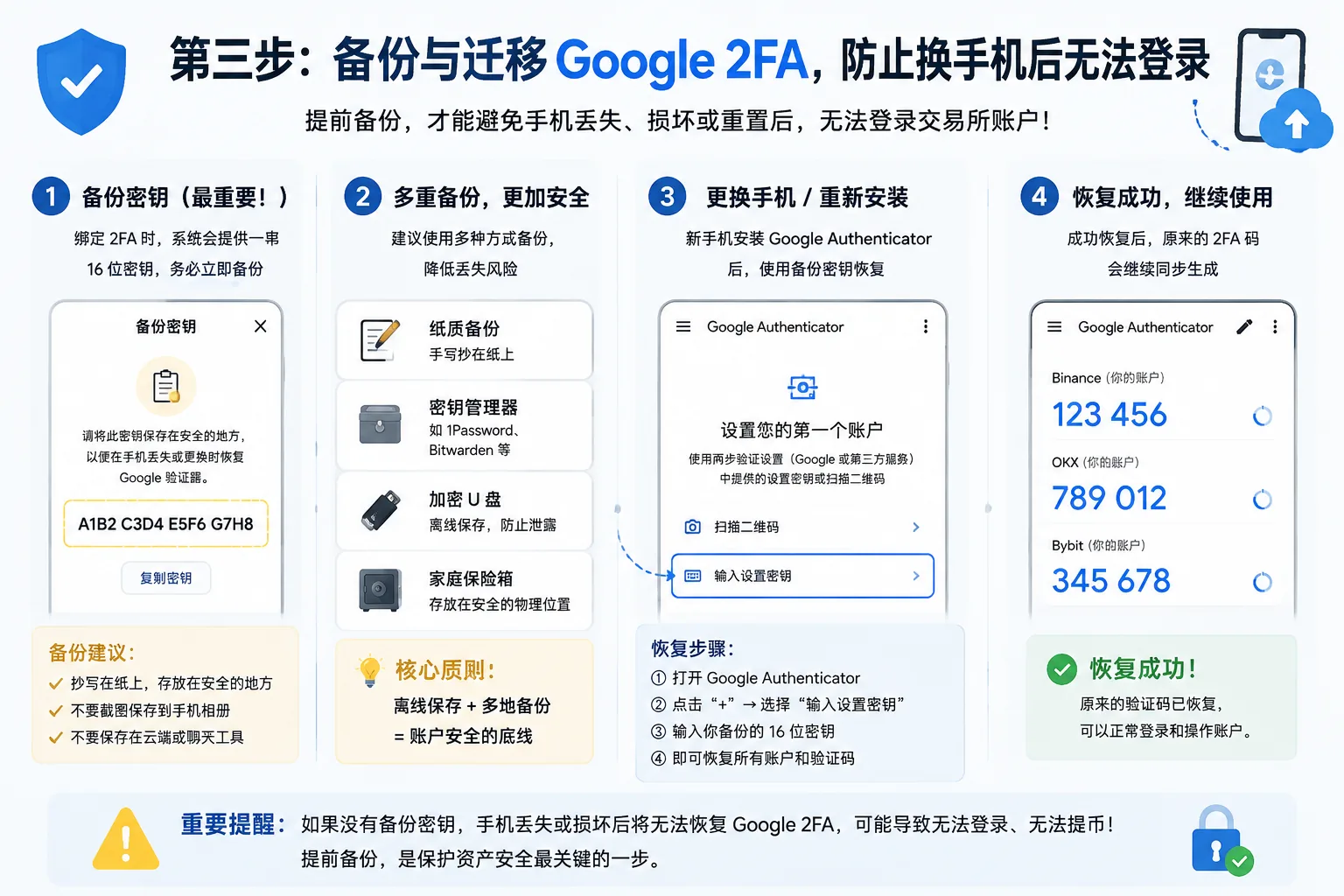
如果旧手机已经没了
就用你之前抄在纸上的那串 16 位密钥。
新手机打开 Google Authenticator → + → 输入设置密钥 → 把密钥敲进去 → 恢复成功。
这就是为什么第二步强调"立刻抄密钥"——这是你最后的救命稻草。
FAQ
Google Authenticator 收费吗?
完全免费。不需要注册账号,不需要联网,离线也能用。
能不能用微信小程序代替?
不建议。微信小程序的验证器和 Google 2FA 用的是同一个协议(TOTP),但微信账号本身的安全性会成为薄弱环节。如果微信被盗,验证码可能同步泄露。用独立的 Google Authenticator 更安全。
Binance Authenticator 和 Google Authenticator 哪个好?
功能一样。区别:
- Google Authenticator:国外通用,所有平台都支持
- Binance Authenticator:币安 App 内置,不需要额外下载,国内安卓用户更方便
如果只是绑币安和欧易 OKX,用 Binance Authenticator 就够了。
2FA 验证码一直在变,输入哪个?
输入手机屏幕上当前显示的 6 位数字。如果这个码快过期了(只剩几秒),等下一个码出来再输入。
可以多台设备同时用吗?
Google Authenticator 现在支持云同步(需要登录 Google 账号),可以在多台设备上同步查看。但更安全的方式还是抄下密钥——任何时候都能手动恢复。
除了交易所,还有什么地方应该开 2FA?
- 你的主要邮箱(Gmail、Outlook 等)
- Telegram(Crypto 社群主要使用平台)
- 任何跟资金有关的账号
邮箱是安全链条上最薄弱的一环。 因为"找回密码"通常靠邮箱。邮箱不安全 = 所有关联账号都不安全。这就像助记词保护一样——安全链条的强度取决于最弱的那一环。
新手最后要记住什么?
2FA 不是一个"开了就行"的设置。
它是一套习惯:
- 密钥要抄在纸上保管好
- 换手机前要先迁移
- 邮箱也要开 2FA
花 10 分钟设置完这些,能帮你挡住 99% 的账户安全风险。
下一个要做的安全设置:币安/欧易账户安全设置清单:2FA、防钓鱼码、提币白名单怎么开(2026)
CoinTrailHub 编辑团队,专注加密货币新手教育、交易所安全与 C2C 交易风险研究。本文基于官方资料、公开链上数据与区块浏览器信息整理,内容经人工审核,力求准确但不构成投资建议。
最后更新:2026-08-01 · 内容经人工审核 · 了解更多
© 2026 CoinTrailHub · 本文为原创内容,未经授权禁止转载、采集或改写。