
币安安卓安装失败怎么办?APK解析错误、应用未安装、未知来源排查方法(2026)
本文目录

币安安卓安装失败怎么办?先看系统报错,不要急着卸载或反复下载。
- 解析软件包时出现问题:打开「文件管理 → 下载」,检查 APK 是否下载完整;文件异常时删除重下。
- 应用未安装:打开「设置 → 存储空间」检查空间;如果以前装过币安,继续检查旧版冲突。
- 与现有应用冲突:保留旧版,优先通过原来的官方渠道更新。
- 禁止安装未知应用:核实 APK 来源后,找到浏览器或文件管理器的安装权限。
- 发现安全威胁:立即停止安装,查看风险详情,不要关闭安全防护绕过。
下面按报错逐项处理。每完成一步,都能知道是否修复成功,以及失败后该检查什么。
读完约 9 分钟,先记住两件事:五种报错对应五种处理,别拿一种方法套所有情况;看到「发现安全威胁」要先停手,不要关掉安全防护硬装。
一、币安装不上,先看这张报错表
| 手机显示的报错 | 先做什么 |
|---|---|
| 解析软件包时出现问题 | 删除失败的 APK,重新下载 |
| 应用未安装 | 检查存储空间和已有应用 |
| 与现有应用冲突 | 保留旧版,检查更新来源 |
| 不允许安装未知应用 | 检查浏览器或文件管理器安装权限 |
| 发现安全威胁 | 停止安装,核对风险详情 |
| 安装后打不开、闪退 | 重新启动、更新、清理缓存 |
直接找到与你手机报错相同的章节操作即可。 如果执行后出现了另一种报错,改按新的提示处理。
二、币安 APK 解析错误怎么办?按这 4 步操作
如果手机显示「解析软件包时出现问题」「解析软件包失败」或「安装包无效」,先排查文件是否损坏。
第 1 步:检查下载记录,必要时重新获取 APK
打开手机「文件管理 → 下载」,找到本次下载的 Binance APK,检查下载时间,并确认浏览器显示「下载完成」。
如果下载中断、文件损坏,或者无法确认当前文件是否完整,可以删除这份下载文件,再从 Binance 官方渠道重新获取。
这里删除的是 APK 安装包,不是手机里已经安装的币安 App。
第 2 步:重新下载官方安装文件
打开手机浏览器,进入 Binance 官方网站的 App 下载页面。[1]
- 选择 Android 下载。
- 等待浏览器提示「下载完成」。
- 打开新下载的安装文件。
- 按 Android 系统提示进行安装。
不要继续点击之前下载失败的文件,也不要使用群聊、网盘或第三方 APK 网站提供的修改版。
第 3 步:检查能否正常安装
重新安装后,根据实际情况继续:
- 显示「安装完成」: 说明安装已完成,打开币安确认是否正常运行。
- 变成「应用未安装」: 转到第三节检查空间、旧版及系统限制。
- 显示「禁止此来源安装」: 转到第五节检查安装权限。
- 仍然显示「解析软件包时出现问题」: 继续第 4 步。
第 4 步:检查 Android 系统版本
浏览器下载记录显示「下载完成」,不代表文件一定适用于当前 Android 系统。重新下载后仍然解析失败时,需要检查系统版本和文件格式。
打开:
设置 → 关于手机 → Android 版本
部分设备的入口是:
设置 → 系统 → 关于设备
记下当前 Android 版本,再查看 Binance 官方下载页或官方应用商店页面对设备系统的要求。
如果系统低于要求:
- 打开手机「设置 → 系统更新」。
- 查看是否有设备厂商提供的正式更新。
- 更新后,再从官方渠道获取适用安装文件。
如果系统已经满足要求,但重新下载仍然解析失败,应保留设备型号、Android 版本和完整错误截图,进一步核对文件兼容性或联系官方支持。
如果当前文件属于不能由系统直接安装的格式,不要擅自修改后缀,也不要使用陌生的 APK 安装工具。
三、币安显示「应用未安装」怎么办?
如果手机原来已经装有币安,这次只是更新失败,请直接查看第四节。
手机只显示「应用未安装」,但没有说明原因时,按照下面三个步骤检查。
第 1 步:检查剩余存储空间
打开:
设置 → 存储空间
查看手机剩余空间。
如果已经接近用尽:
- 删除不需要的视频和大型下载文件。
- 清理其他应用中可以安全删除的临时文件。
- 返回 Binance 安装文件,再尝试安装一次。
安装过程可能需要额外的临时存储空间,不能只根据 APK 文件大小判断。
如果空间充足却仍然提示「应用未安装」,继续下一步。
第 2 步:检查手机里是否已有币安
打开:
设置 → 应用 → Binance / 币安
如果能找到 Binance,说明手机里已有应用记录。
这时分两种情况:
- 旧版还能正常打开: 先保留旧版,按第四节检查更新冲突。
- 没有找到 Binance: 继续检查系统兼容性和安装限制。
不要在不清楚原因时直接卸载旧版。
第 3 步:重新安装并查看完整提示
打开手机设置,查看 Android 版本,并核对官方应用支持要求。
然后重新尝试安装。
如果系统出现「查看详情」「了解更多」或者错误代码,打开并记录。
如果设备由公司、学校或其他管理员管理,也需要确认是否存在应用安装限制。
成功标准: 手机显示「安装完成」,应用列表能找到 Binance,且点击后能够正常启动。
仍然失败: 保存完整报错、设备型号、系统版本和安装来源,不要继续盲目清除应用数据。
四、币安更新失败、与现有应用冲突怎么解决?
如果以前已经能使用币安,这次更新却提示「与现有应用冲突」「无法覆盖安装」或「更新失败」,先不要删除旧版。
先按你的情况判断:
- 旧版还能正常打开:保留旧版,检查原官方渠道是否提供更新。
- 旧版打不开,但系统仍显示已安装:先确认登录与钱包恢复条件,记录版本及报错,再向官方支持核实重装是否适用。
- 安装文件来源不清楚:停止覆盖安装,重新确认官方渠道,不要强制安装。
第 1 步:查看已有币安的版本
打开:
设置 → 应用 → Binance → 应用信息
记录当前版本号。
如果显示安装来源,也一起记录。
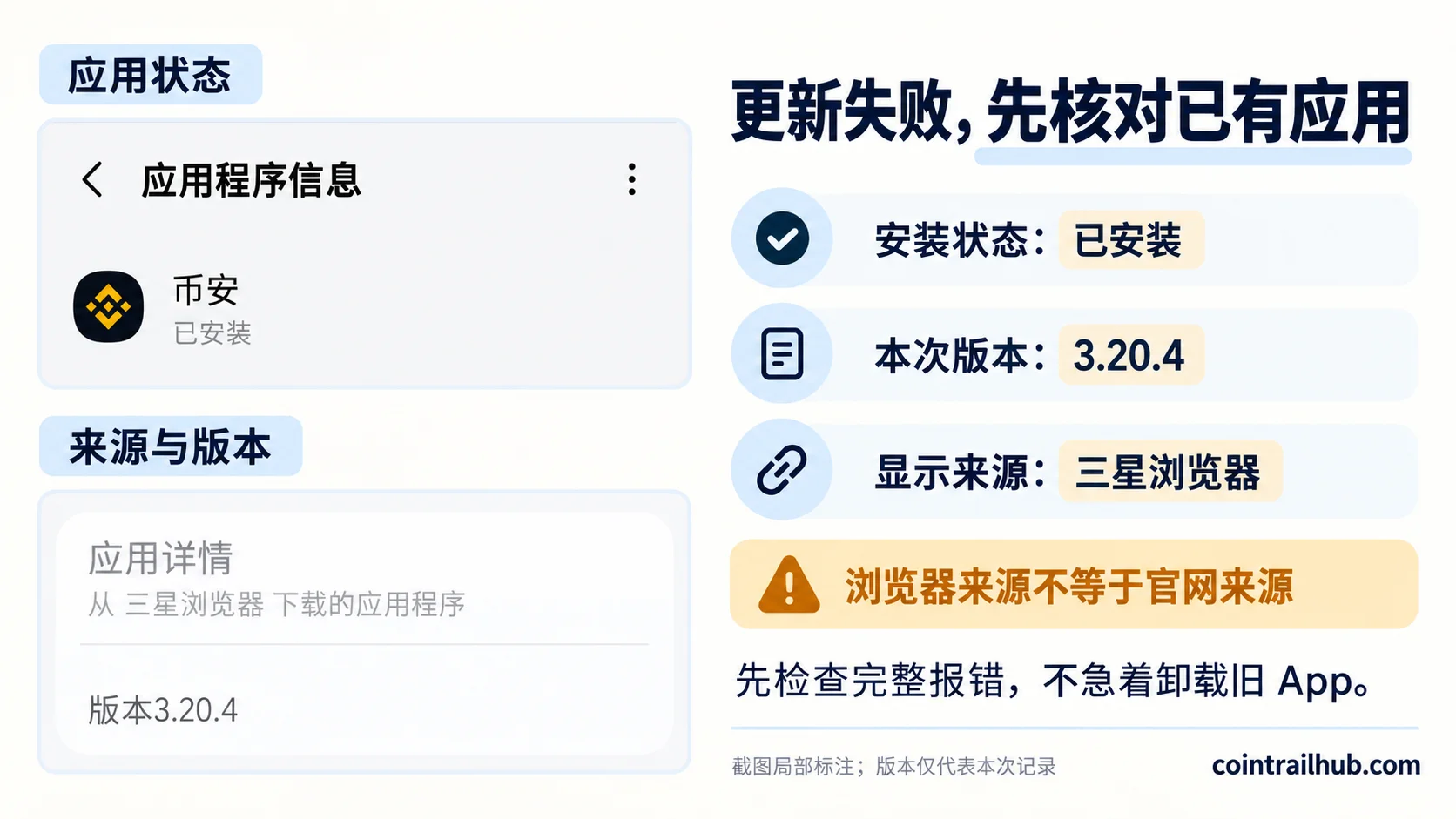
这是历史版本的真实应用信息截图,仅用于展示设置位置。来源显示为浏览器,不等于 APK 一定来自币安官网。
第 2 步:从原来的官方渠道尝试更新
如果旧版来自官方应用商店,先打开该商店,查看是否提供适用的更新。
如果原来通过官方 APK 安装,则核对 Binance 官方下载页面提供的当前安装方式。
不要通过不明来源的新 APK 强行覆盖旧版。
第 3 步:仍然冲突,先确认能否恢复登录
在考虑重新安装前,确认:
- 币安账户绑定的邮箱或手机号仍能使用。
- 密码和双重验证工具可以正常使用。
- 如果使用 App 内自托管钱包,已经确认适用的钱包恢复方式。
卸载交易所 App 通常不会删除交易所服务器记录的资产,但可能清除本机登录状态和应用数据。
如果涉及自托管钱包,不能只靠交易所账户密码判断能否恢复。
第 4 步:保留旧版并处理持续冲突
如果官方更新依然失败:
- 记录旧 App 版本号。
- 记录这次下载安装文件的版本。
- 保存完整冲突提示。
- 通过 Binance 官方支持核对更新方式。
只有确认重新安装确有必要,并且登录与钱包恢复条件已经准备好,才考虑卸载重装。
成功标准: 更新完成,App 能正常打开,应用信息显示更新后的版本。
五、币安提示「禁止安装未知应用」怎么办?
如果手机显示「出于安全考虑,不允许此来源安装应用」,可能是发起安装的浏览器或文件管理器还没有对应权限。
只有确认是来源权限问题、安装文件可信且没有有害应用警告时,才按下面的方法处理。
第 1 步:确认哪个应用打开了 APK
如果通过 Chrome、Edge 或其他浏览器直接打开 APK,需要检查该浏览器的安装权限。
如果在文件管理器中打开 APK,需要检查文件管理器的权限。
不要误以为必须给 Binance App 本身开启「安装未知应用」。
第 2 步:打开 Android 安装权限设置
尝试:
设置 → 应用 → 特殊应用权限 → 安装未知应用
如果找不到,打开设置中的搜索框,输入:
「安装未知应用」
在结果中找到本次发起安装的浏览器或文件管理器。
第 3 步:检查安装权限
确认 APK 来自可信官方渠道,且没有被系统判定为有害应用。
如果系统允许对此来源进行安装授权:
- 进入相应浏览器或文件管理器的权限页。
- 按当前系统提示授予本次可信安装所需权限。
- 返回下载文件,重新启动安装。
- 安装完成后,撤销不再需要的额外安装权限。
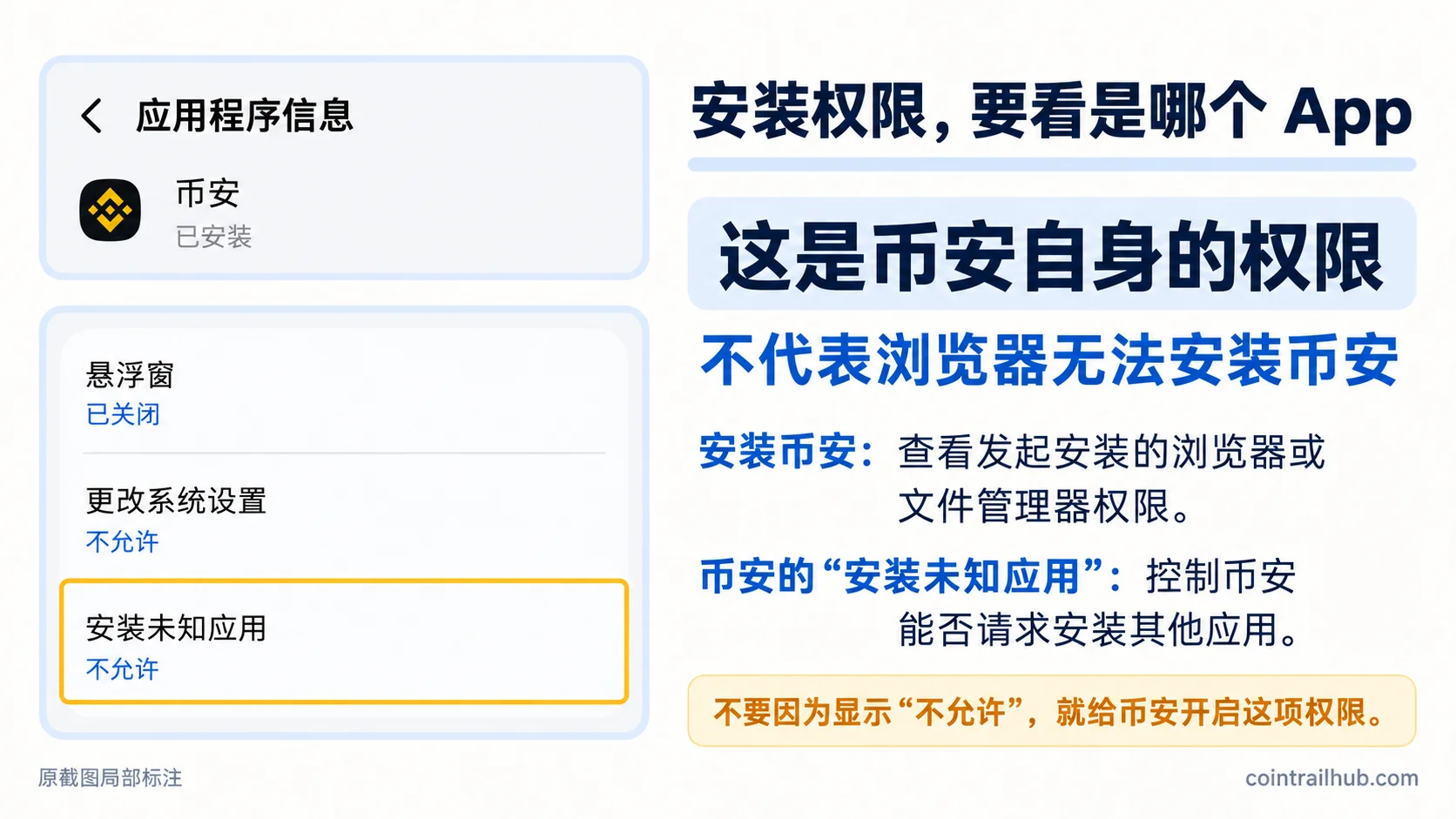
此截图为币安自身的「安装未知应用」权限页(显示「不允许」),仅用于说明不需要为币安开启此项权限。第五节实际要操作的是浏览器或文件管理器的权限页,两者不是同一页面;截图仅供参考,具体界面以手机当前显示为准。
第 4 步:重新安装并确认结果
如果原先的来源权限提示消失,系统正常进入安装界面,说明这项权限障碍可能已经解除。
如果又显示「解析软件包失败」或「应用未安装」,改按对应章节排查。
如果显示「发现安全威胁」,不要继续开放权限,进入下一节。
六、币安安装包提示「发现安全威胁」怎么办?
如果手机显示:
「发现安全威胁,建议不要安装此应用程序。」
先点击取消,暂停安装。
这类警告不能与普通的「未知来源权限未开启」混为一谈。
第 1 步:保存完整风险提示
截图记录:
- 系统显示的完整警告文字;
- 是否存在「查看详情」;
- 本次安装文件版本;
- 出现警告的安装阶段。
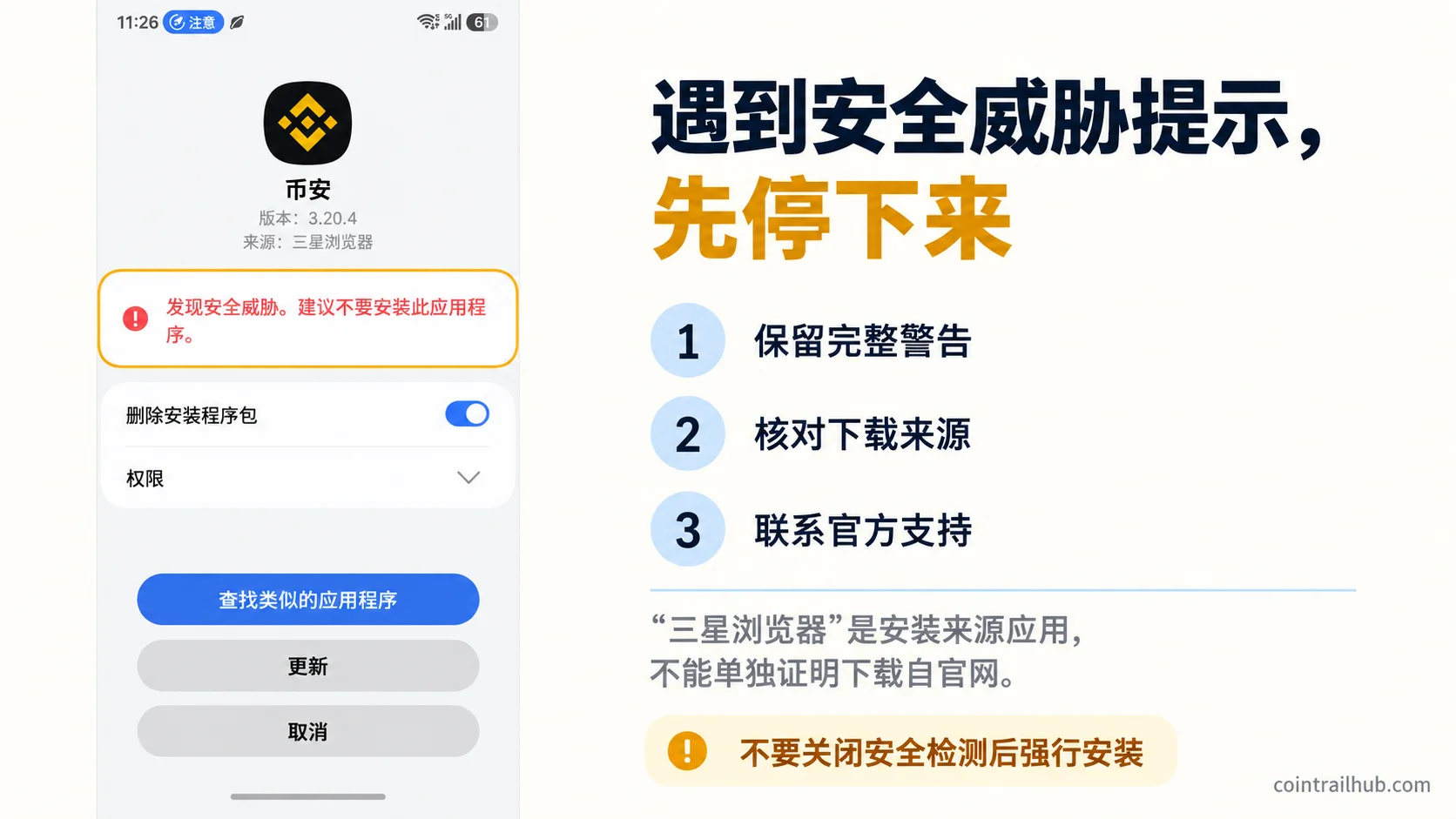
真实截图显示安全威胁提示及历史 App 版本,不代表警告已被证实为误报。
第 2 步:核对安装包的来源
返回浏览器下载记录,检查 APK 的实际下载入口。
确认是否通过 Binance 官方网站或其明确提供的官方渠道获取。[2]
不要只看文件名、图标或应用名称。它们都不能独立证明安装文件安全。
第 3 步:根据警告类型处理
| 看到的警告 | 下一步 |
|---|---|
| 建议进行安全扫描 | 保留扫描,查看检测结果 |
| 发现潜在有害应用 | 停止安装,核查具体风险 |
| 安全功能直接阻止安装 | 不绕过拦截,联系官方核实 |
| 仅提示安装来源无权限 | 核对文件来源,按第五节处理 |
Google Play Protect 可能检查、警告或阻止来自其他渠道的应用。不要通过关闭安全扫描来证明安装包没有问题。[3]
第 4 步:警告一直存在怎么办?
停止安装,并通过 Binance 官方支持或设备安全服务核实。
不要把「安装成功」当成安全验证成功。[4] 即使应用可以打开,也不能据此判断之前的风险提示一定是误报。
七、币安装好后打不开、闪退怎么办?
如果手机已经显示安装完成,但打开币安后直接退出、黑屏或卡在启动画面,按下面顺序操作。
第 1 步:强制停止后重新打开
打开:
设置 → 应用 → Binance → 强制停止
点击后返回桌面,再重新打开 Binance。
如果能够正常进入应用,可以继续使用并观察是否复发。
第 2 步:重启手机
如果依旧闪退,正常重启手机,再尝试打开。
第 3 步:检查更新
通过可信官方渠道检查 Binance App 是否有适用的新版本。
同时打开手机:
设置 → 系统更新
查看是否存在正式系统更新。
第 4 步:清理应用缓存
打开:
设置 → 应用 → Binance → 存储 / 存储与缓存
如果有「清除缓存」,可以使用这一选项。
但不要误点「清除数据」或「清除存储空间」。
这些操作可能删除本机登录信息、应用设置或钱包相关数据,应先确认恢复条件。
第 5 步:仍然闪退怎么办?
记录启动后发生闪退的时间、画面和系统版本,通过官方支持进一步排查。
成功标准: Binance 能正常打开并进入预期界面,而不只是短暂显示启动 Logo。
八、以上方法都失败了,下一步怎么办?
如果已经完成对应步骤,仍然无法安装,不需要再把所有方法重新操作一遍。
联系 Binance 官方支持前,准备这些信息:
| 需要提供的信息 | 在哪里查看 |
|---|---|
| 手机型号、Android 版本 | 设置 → 关于手机 |
| 当前 Binance 版本 | 设置 → 应用 → Binance |
| 本次下载来源 | 浏览器下载记录 |
| 完整错误内容 | 安装界面截图 |
| 已尝试的方法 | 记录对应步骤和结果 |
这些信息可以帮助官方支持区分文件损坏、兼容性、更新冲突和安装限制。
不要向客服或其他人提供账户密码、验证码、钱包助记词或私钥。
如果系统明确提示恶意行为或高风险安装,应停止操作,直到风险原因得到核实。
九、币安安卓 App 安装失败常见问题 FAQ
币安 APK 解析错误,重新下载还是不行怎么办?
打开「设置 → 关于手机」,查看 Android 版本并核对 Binance App 当前兼容性要求。如果系统符合要求仍然报错,记录文件版本和完整错误提示,通过官方支持进一步核查。不要反复安装同一个失败文件。
币安提示「应用未安装」,需要先卸载旧版吗?
不需要。先检查存储空间、系统版本和旧版应用状态。如果旧版仍然正常运行,应保留它,优先从原官方渠道尝试更新。只有完成账户及钱包恢复准备后,才考虑必要的重装。
币安安装时提示未知来源,在哪里开启权限?
打开手机设置,搜索「安装未知应用」,找到实际打开 APK 的浏览器或文件管理器。确认文件来源可信且系统没有有害应用警告后,按设备允许的流程处理对应权限。
币安安装包提示安全威胁,可以忽略吗?
不建议。先暂停安装,核对下载渠道和完整警告。如果系统提示潜在有害应用或阻止安装,不要关闭安全检测绕过拦截,应通过官方支持核查。
币安 App 安装失败会影响账户里的币吗?
普通交易所 App 安装失败通常不会改变交易所账户资产记录,但可能影响本机登录。如果使用 App 内自托管钱包,卸载或清除数据可能影响恢复,因此需要提前确认钱包恢复方式。
十、相关教程与资料
- 币安安卓App怎么下载?2026官方APK与Google Play下载安装教程
- 币安新手教程
- 币安账户被盗怎么办?4步自救 + 5个原因
- Binance 官方 App 下载页面
- Google Play Protect 官方说明
数据核查说明
本文关键事实均于 2026-10-16 核对自 Binance 官方下载页面与 Google Play Protect 官方说明,逐条如下:
- 官方安装文件的获取渠道:重新获取 Android 安装文件时,应通过手机浏览器进入 Binance 官方网站的 App 下载页面,不使用群聊、网盘或第三方 APK 网站提供的修改版。来源:Binance 官方 App 下载页面。
- 核对 APK 实际来源的方法:应返回浏览器下载记录检查 APK 的实际下载入口,确认是否通过 Binance 官方网站或其明确提供的官方渠道获取,文件名、图标和应用名称都不能独立证明安装文件安全。来源:Binance 官方 App 下载页面。
- Google Play Protect 的拦截行为:Google Play Protect 可能检查、警告或阻止来自其他渠道的应用,因此不应通过关闭安全扫描来「证明」安装包没有问题。来源:Google Play Protect 官方说明。
- 安装成功不等于安全验证成功:即使应用可以正常打开,也不能据此判断之前的风险提示一定是误报,应停止安装并通过 Binance 官方支持或设备安全服务核实。来源:Google Play Protect 官方说明。
免责声明
截图仅说明对应设备当时显示的界面,不代表已经在所有 Android 设备上复现全部故障,也不构成对安装文件的安全认证。实际菜单、系统兼容性及安装方式以设备和 Binance 官方当前信息为准。本文为应用故障排查教程,不构成投资建议。
- 2026-10-22更新标题精简为「币安安卓安装失败」对齐核心词,副标题报错枚举对齐安装意图(解析错误/应用未安装/未知来源)。
- 2026-10-16更新补充证据链上标与「数据核查说明」,更新关键事实核验日期。
- 2026-10-04更新开头改为「一句话定义 + 先判断你属于哪一种 + 直接决策」三段式,官方 App 识别增加包名 com.binance.dev 核对
- 2026-10-11更新重构为「按报错对号入座」的故障排查结构,去重国产手机品牌章节,FAQ 收敛为 5 个,保留三张真实截图
CoinTrailHub 编辑团队,专注加密货币新手教育、交易所安全与 C2C 交易风险研究。本文基于官方资料、公开链上数据与区块浏览器信息整理,内容经人工审核,力求准确但不构成投资建议。
最后更新:2026-10-22 · 内容经人工审核 · 了解更多
© 2026 CoinTrailHub · 本文为原创内容,未经授权禁止转载、采集或改写。