
¿La app de Binance para Android no se instala? Soluciona errores de análisis del APK, conflictos y avisos de seguridad (2026)
Tabla de contenido

Beneficios para nuevos en Binance
20% de reembolso en comisiones
Registro oficial de Binance. Completa la verificación de identidad (KYC) para operar y retirar.
¿La app de Binance para Android no se instala? Mira primero el error del sistema — no te apresures a desinstalar ni a volver a descargar.
- "Problema al analizar el paquete": abre "Administrador de archivos → Descargas" y comprueba si el APK se descargó completo; si el archivo es anómalo, bórralo y vuelve a descargarlo.
- "App no instalada": abre "Ajustes → Almacenamiento" para revisar el espacio; si ya instalaste Binance antes, sigue comprobando conflictos de versión anterior.
- "Conflicto con una app existente": conserva la versión anterior y prefiere actualizar por el canal oficial original.
- "No se permite instalar apps desconocidas": tras confirmar la fuente del APK, busca el permiso de instalación del navegador o del administrador de archivos.
- "Amenaza de seguridad detectada": detén la instalación de inmediato, revisa los detalles del riesgo y no eludas la protección de seguridad.
Resuelve los errores uno por uno a continuación. Después de cada paso sabrás si quedó solucionado y qué revisar si no.
Unos 9 minutos de lectura. Recuerda dos cosas primero: los cinco errores corresponden a cinco soluciones — no uses un método para todos los casos; y cuando veas "amenaza de seguridad detectada", detente primero y no fuerces la instalación desactivando la protección.
1. ¿Binance no se instala? Empieza con esta tabla de errores
| Error que muestra tu teléfono | Qué hacer primero |
|---|---|
| Problema al analizar el paquete | Borra el APK fallido y vuelve a descargar |
| App no instalada | Revisa el espacio de almacenamiento y las apps existentes |
| Conflicto con una app existente | Conserva la versión anterior y revisa la fuente de actualización |
| No se permite instalar apps desconocidas | Revisa el permiso de instalación del navegador o administrador de archivos |
| Amenaza de seguridad detectada | Detén la instalación y revisa los detalles del riesgo |
| Instalada pero no abre / se cierra | Reinicia, actualiza, borra caché |
Ve directamente a la sección que coincide con el error de tu teléfono. Si después de actuar aparece otro error, manéjalo según la nueva indicación.
2. ¿Error de análisis del APK de Binance? Sigue estos 4 pasos
Si tu teléfono muestra "problema al analizar el paquete", "falló el análisis del paquete" o "instalador no válido", primero revisa si el archivo está dañado.
Paso 1: revisa el historial de descargas y vuelve a obtener el APK si hace falta
Abre "Administrador de archivos → Descargas" del teléfono, encuentra el APK de Binance que acabas de descargar, revisa la hora de descarga y confirma que el navegador muestre "descarga completa".
Si la descarga se interrumpió, el archivo está dañado o no puedes confirmar que el archivo actual está completo, borra esta descarga y consíguelo de nuevo desde un canal oficial de Binance.
Lo que borras aquí es el instalador APK, no la app de Binance ya instalada en tu teléfono.
Paso 2: vuelve a descargar el instalador oficial
Abre el navegador del teléfono y entra a la página de descargas de la app del sitio oficial de Binance.[1]
- Elige descarga de Android.
- Espera a que el navegador muestre "descarga completa".
- Abre el instalador recién descargado.
- Instala siguiendo las indicaciones del sistema Android.
No sigas tocando un archivo que ya falló al descargar, y no uses versiones modificadas de chats grupales, nubes o sitios de APK de terceros.
Paso 3: comprueba si ahora se instala
Después de reinstalar, continúa según lo que realmente ocurra:
- Muestra "instalación completa": la instalación terminó — abre Binance y confirma que funciona con normalidad.
- Cambia a "app no instalada": ve a la Sección 3 para revisar espacio, versión anterior y restricciones del sistema.
- Muestra "no se permite instalar desde esta fuente": ve a la Sección 5 para revisar el permiso de instalación.
- Sigue mostrando "problema al analizar el paquete": continúa al Paso 4.
Paso 4: revisa la versión del sistema Android
Que el navegador muestre "descarga completa" no significa que el archivo necesariamente sirva para tu sistema Android actual. Si el análisis sigue fallando después de volver a descargar, revisa la versión del sistema y el formato del archivo.
Abre:
Ajustes → Acerca del teléfono → Versión de Android
En algunos dispositivos la ruta es:
Ajustes → Sistema → Acerca del dispositivo
Anota tu versión de Android actual y revisa los requisitos del sistema que muestra la página oficial de descargas de Binance o la página de la tienda de apps oficial.
Si tu sistema está por debajo del requisito:
- Abre "Ajustes → Actualización del sistema".
- Mira si el fabricante del dispositivo ofrece una actualización oficial.
- Después de actualizar, consigue de nuevo un instalador adecuado desde un canal oficial.
Si tu sistema ya cumple el requisito pero el análisis sigue fallando después de volver a descargar, guarda el modelo del dispositivo, la versión de Android y la captura completa del error, y comprueba más la compatibilidad del archivo o contacta al soporte oficial.
Si el archivo actual está en un formato que el sistema no puede instalar directamente, no cambies la extensión tú mismo y no uses herramientas de instalación de APK desconocidas.
3. Binance muestra "app no instalada" — ¿ahora qué?
Si Binance ya estaba en tu teléfono y esto fue solo una actualización fallida, salta a la Sección 4.
Si tu teléfono solo muestra "app no instalada" sin explicar el motivo, revisa los siguientes tres pasos.
Paso 1: revisa el espacio de almacenamiento restante
Abre:
Ajustes → Almacenamiento
Revisa el espacio restante del teléfono.
Si está casi lleno:
- Borra videos que no necesitas y archivos de descarga grandes.
- Limpia archivos temporales de otras apps que sea seguro eliminar.
- Vuelve al instalador de Binance e intenta instalar de nuevo.
La instalación puede necesitar espacio de almacenamiento temporal adicional — no juzgues solo por el tamaño del archivo APK.
Si hay espacio de sobra pero sigue diciendo "app no instalada", continúa al siguiente paso.
Paso 2: revisa si Binance ya está en el teléfono
Abre:
Ajustes → Aplicaciones → Binance / 币安
Si puedes encontrar Binance, el teléfono ya tiene un registro de la app.
Hay dos casos:
- La versión anterior aún abre con normalidad: consérvala y revisa el conflicto de actualización en la Sección 4.
- No se encuentra Binance: continúa revisando la compatibilidad del sistema y las restricciones de instalación.
No desinstales la versión anterior cuando no entiendes la causa.
Paso 3: reinstala y lee la indicación completa
Abre los ajustes del teléfono, revisa la versión de Android y verifica los requisitos de soporte de la app oficial.
Luego intenta instalar de nuevo.
Si el sistema muestra "ver detalles", "más información" o un código de error, ábrelo y anótalo.
Si el dispositivo está gestionado por una empresa, escuela u otro administrador, revisa también si hay una restricción de instalación de apps.
Criterios de éxito: el teléfono muestra "instalación completa", Binance aparece en la lista de apps y se inicia con normalidad al tocarla.
Sigue fallando: guarda el error completo, el modelo del dispositivo, la versión del sistema y la fuente de instalación — no sigas borrando datos de la app a ciegas.
4. Falló la actualización de Binance o hay conflicto con una app existente — ¿cómo solucionarlo?
Si Binance funcionaba antes pero esta actualización muestra "conflicto con una app existente", "no se puede sobrescribir la instalación" o "actualización fallida", no borres la versión anterior primero.
Juzga tu situación:
- La versión anterior aún abre con normalidad: consérvala y revisa si el canal oficial original ofrece una actualización.
- La versión anterior no abre, pero el sistema aún la muestra instalada: primero confirma tus condiciones de inicio de sesión y recuperación de billetera, anota la versión y el error, y pregunta al soporte oficial si aplica reinstalar.
- La fuente del instalador no está clara: detén la instalación de sobrescritura, vuelve a confirmar el canal oficial y no fuerces la instalación.
Paso 1: revisa la versión del Binance instalado
Abre:
Ajustes → Aplicaciones → Binance → Información de la app
Anota el número de versión actual.
Si se muestra una fuente de instalación, anótala también.
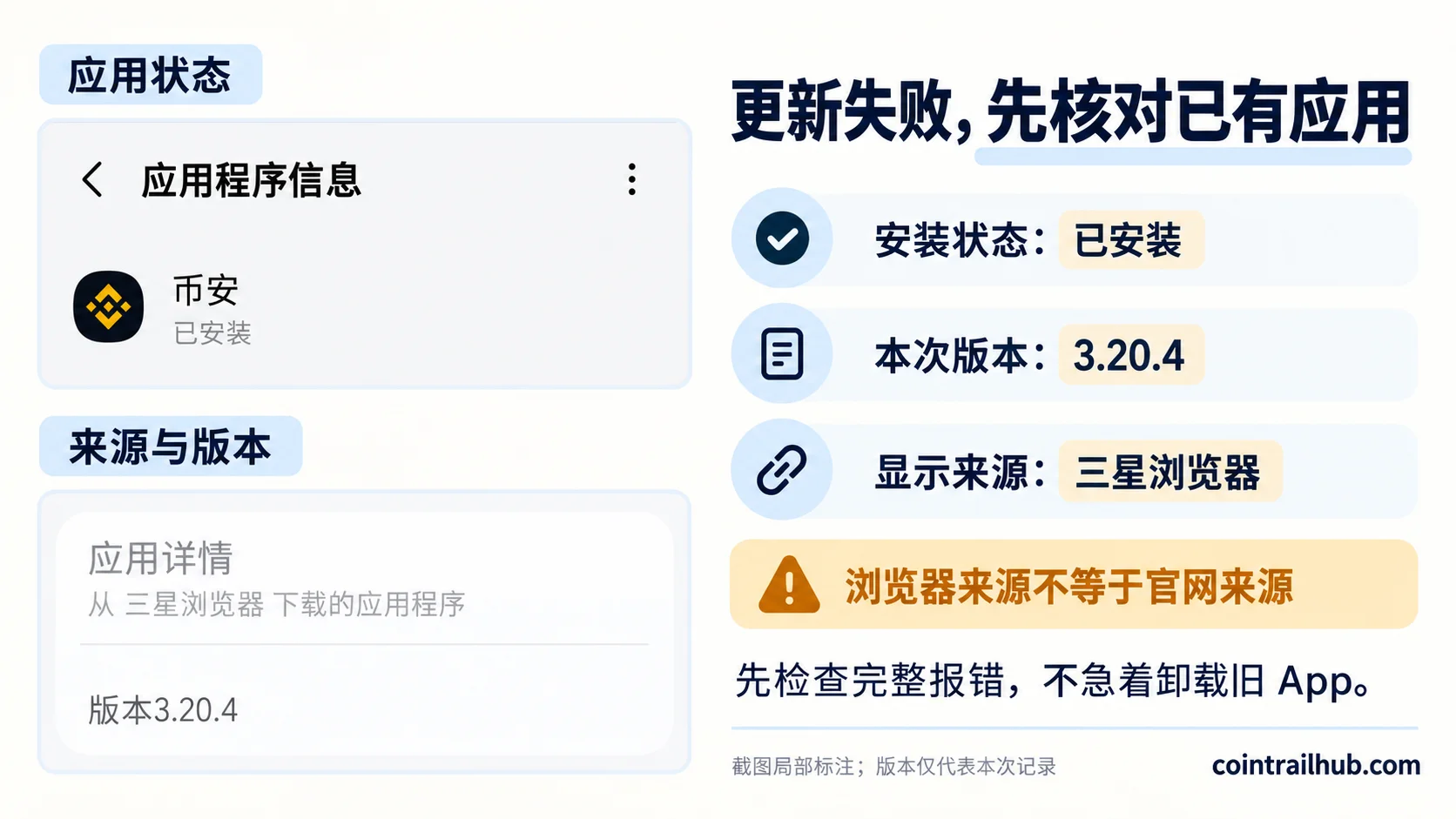
Esta es una captura real de información de una versión histórica, mostrada solo para ilustrar dónde está el ajuste. Que la fuente muestre "navegador" no significa que el APK provenga necesariamente del sitio oficial de Binance.
Paso 2: intenta actualizar desde el canal oficial original
Si la versión anterior vino de la tienda de apps oficial, abre esa tienda y mira si ofrece una actualización aplicable.
Si se instaló originalmente por el APK oficial, revisa el método de instalación actual en la página oficial de descargas de Binance.
No sobrescribas la versión anterior con un APK nuevo de origen desconocido.
Paso 3: ¿sigue el conflicto? Primero confirma que puedes recuperar el inicio de sesión
Antes de considerar una reinstalación, confirma:
- El correo o número de teléfono vinculado a tu cuenta de Binance sigue funcionando.
- Tu contraseña y las herramientas de verificación en dos pasos funcionan con normalidad.
- Si usas la billetera de autocustodia de la app, ya confirmaste el método de recuperación de billetera aplicable.
Desinstalar una app de exchange normalmente no borra los activos registrados en los servidores del exchange, pero puede borrar el estado de inicio de sesión local y los datos de la app.
Si hay una billetera de autocustodia involucrada, no puedes juzgar si puedes recuperarla solo por la contraseña de la cuenta del exchange.
Paso 4: conserva la versión anterior y maneja el conflicto persistente
Si la actualización oficial sigue fallando:
- Anota el número de versión de la app anterior.
- Anota la versión del instalador que descargaste esta vez.
- Guarda la indicación de conflicto completa.
- Verifica el método de actualización con el soporte oficial de Binance.
Solo considera desinstalar y reinstalar una vez que hayas confirmado que reinstalar es realmente necesario y que las condiciones de inicio de sesión y recuperación de billetera están listas.
Criterios de éxito: la actualización termina, la app abre con normalidad y la información de la app muestra la versión actualizada.
5. Binance dice "no se permite instalar apps desconocidas" — ¿qué hacer?
Si tu teléfono muestra "por seguridad, no se permite instalar apps desde esta fuente", probablemente el navegador o administrador de archivos que inició la instalación aún no tiene el permiso correspondiente.
Solo sigue el método de abajo una vez que hayas confirmado que es un problema de permiso de fuente, que el instalador es confiable y que no hay advertencia de app dañina.
Paso 1: confirma qué app abrió el APK
Si abriste el APK directamente por Chrome, Edge u otro navegador, revisa el permiso de instalación de ese navegador.
Si abriste el APK en un administrador de archivos, revisa el permiso del administrador de archivos.
No asumas que debes conceder "instalar apps desconocidas" a la propia app de Binance.
Paso 2: abre los ajustes de permiso de instalación de Android
Prueba:
Ajustes → Aplicaciones → Acceso especial de apps → Instalar apps desconocidas
Si no lo encuentras, abre el cuadro de búsqueda en Ajustes y escribe:
"Instalar apps desconocidas"
Encuentra el navegador o administrador de archivos que inició esta instalación en los resultados.
Paso 3: revisa el permiso de instalación
Confirma que el APK vino de un canal oficial confiable y que el sistema no lo ha marcado como app dañina.
Si el sistema permite conceder autorización de instalación para esta fuente:
- Entra a la página de permisos del navegador o administrador de archivos correspondiente.
- Concede el permiso necesario para esta instalación confiable siguiendo la indicación actual del sistema.
- Vuelve al archivo descargado y vuelve a iniciar la instalación.
- Después de instalar, revoca cualquier permiso de instalación extra que ya no necesites.
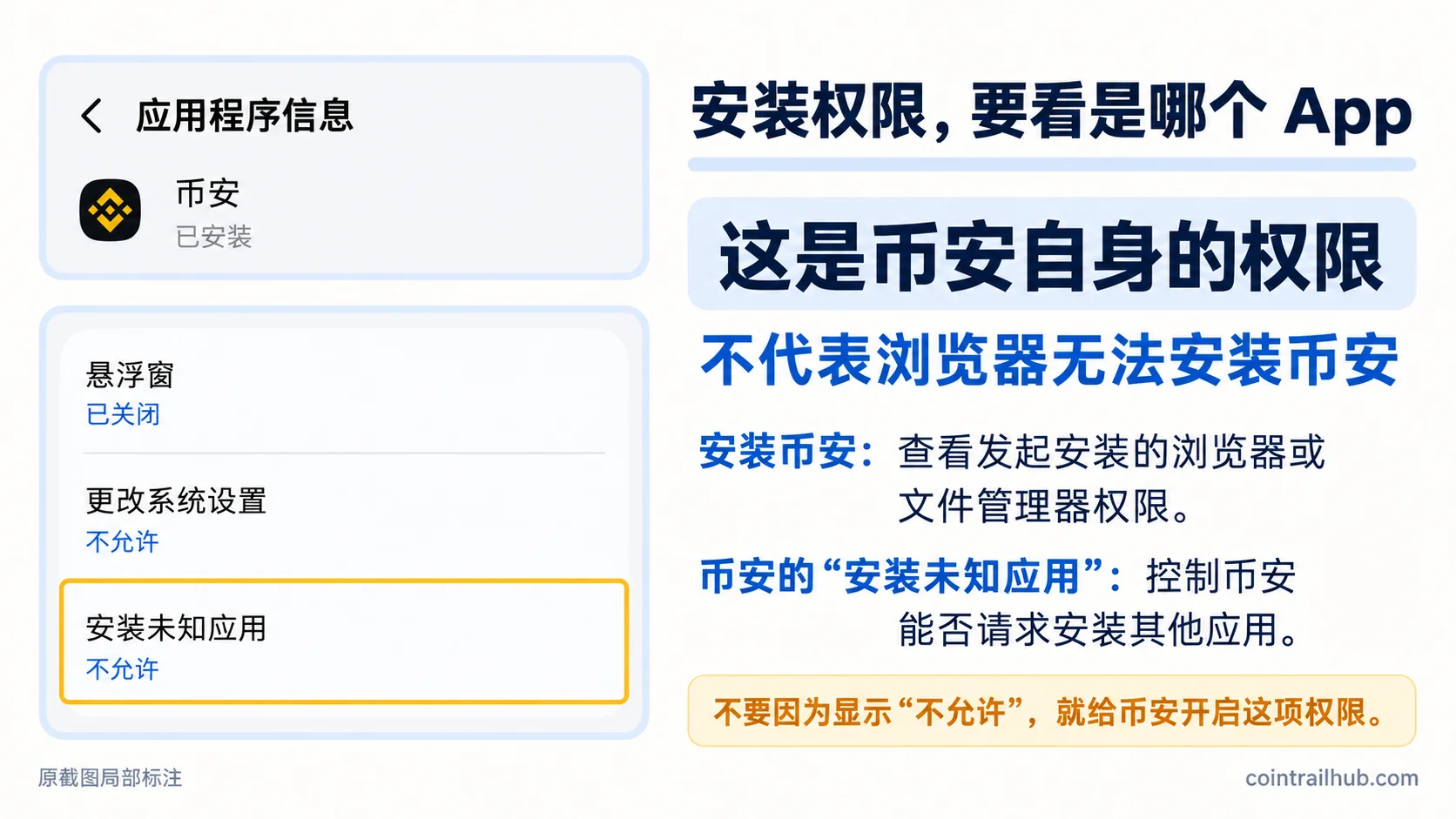
Esta captura es la página de permiso "instalar apps desconocidas" de la propia app de Binance (mostrada como "no permitida"), usada solo para ilustrar que no necesitas habilitar este permiso para Binance. Lo que la Sección 5 realmente opera es la página de permisos del navegador o del administrador de archivos — no son la misma página. La captura es solo de referencia; la interfaz real depende de lo que muestre tu teléfono.
Paso 4: reinstala y confirma el resultado
Si la indicación de permiso de fuente original desapareció y el sistema entra a la pantalla de instalación con normalidad, este obstáculo de permiso puede estar resuelto.
Si ahora muestra "problema al analizar el paquete" o "app no instalada", manéjalo según la sección correspondiente.
Si muestra "amenaza de seguridad detectada", no sigas abriendo permisos — pasa a la siguiente sección.
6. El instalador de Binance dice "amenaza de seguridad detectada" — ¿qué hacer?
Si tu teléfono muestra:
"Amenaza de seguridad detectada — recomendamos no instalar esta app."
Toca Cancelar primero y pausa la instalación.
Este tipo de advertencia no se puede mezclar con un "permiso de fuentes desconocidas no habilitado" ordinario.
Paso 1: guarda la indicación de riesgo completa
Captura y anota:
- El texto completo de advertencia que muestra el sistema;
- Si hay un "ver detalles";
- La versión del instalador de esta vez;
- La etapa de instalación donde apareció la advertencia.
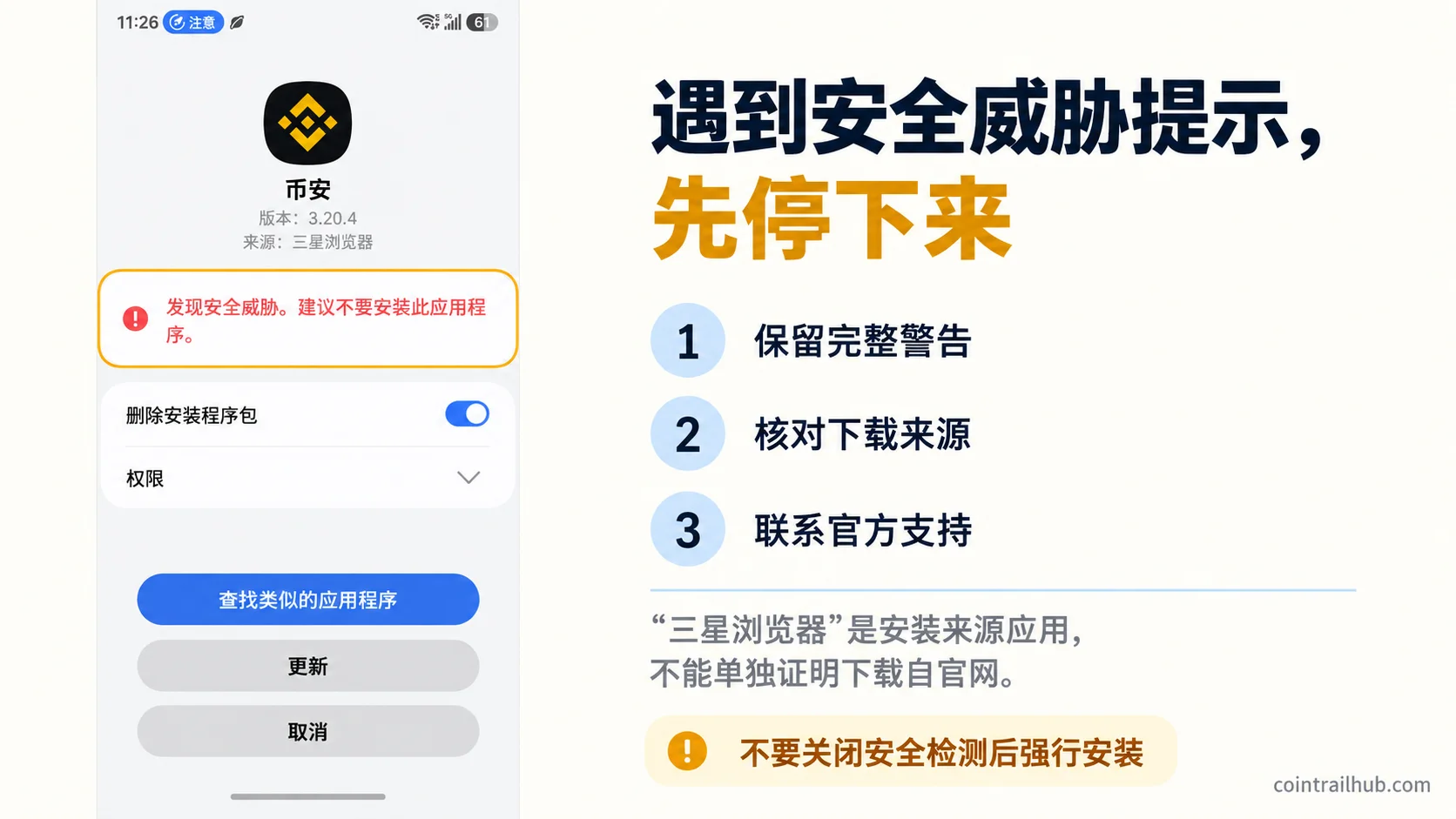
Una captura real que muestra la advertencia de amenaza de seguridad y una versión histórica de la app. No significa que la advertencia se haya confirmado como falso positivo.
Paso 2: revisa la fuente del instalador
Vuelve al historial de descargas del navegador y revisa la entrada de descarga real del APK.
Confirma si se obtuvo por el sitio oficial de Binance o un canal que este indique explícitamente.[2]
No te fíes solo del nombre de archivo, el icono o el nombre de la app. Ninguno puede probar por sí solo que un instalador es seguro.
Paso 3: maneja según el tipo de advertencia
| Advertencia que ves | Siguiente paso |
|---|---|
| Recomienda un análisis de seguridad | Conserva el análisis y revisa los resultados |
| Se encontró una app potencialmente dañina | Detén la instalación y revisa el riesgo específico |
| La función de seguridad bloquea directamente la instalación | No eludas el bloqueo; contacta al soporte oficial para verificar |
| Solo dice que la fuente de instalación no tiene permiso | Revisa la fuente del archivo y maneja según la Sección 5 |
Google Play Protect puede revisar, advertir o bloquear apps de otras fuentes. No "demuestres" que un instalador es correcto desactivando el análisis de seguridad.[3]
Paso 4: ¿qué pasa si la advertencia sigue apareciendo?
Detén la instalación y verifica por el soporte oficial de Binance o un servicio de seguridad del dispositivo.
No trates "la instalación tuvo éxito" como "la seguridad está verificada".[4] Aunque la app abra, no puedes concluir que la advertencia de riesgo anterior fue definitivamente un falso positivo.
7. Binance instalada pero no abre o se cierra — ¿qué hacer?
Si el teléfono muestra "instalación completa" pero al abrir Binance sale de inmediato, muestra una pantalla negra o se queda en la pantalla de inicio, sigue el orden de abajo.
Paso 1: fuerza la detención y vuelve a abrir
Abre:
Ajustes → Aplicaciones → Binance → Forzar detención
Tócalo, vuelve a la pantalla de inicio y vuelve a abrir Binance.
Si entra con normalidad, puedes seguir usándola y observar si se repite.
Paso 2: reinicia el teléfono
Si sigue cerrándose, reinicia el teléfono con normalidad e intenta abrirla de nuevo.
Paso 3: revisa si hay actualizaciones
Revisa por un canal oficial confiable si hay una versión más nueva de la app de Binance.
Al mismo tiempo, abre los:
Ajustes → Actualización del sistema
del teléfono para ver si hay una actualización oficial del sistema.
Paso 4: borra la caché de la app
Abre:
Ajustes → Aplicaciones → Binance → Almacenamiento / Almacenamiento y caché
Si hay una opción "Borrar caché", puedes usarla.
Pero no toques "Borrar datos" o "Borrar almacenamiento" por error.
Estas pueden borrar la información de inicio de sesión local, los ajustes de la app o los datos relacionados con la billetera — confirma tus condiciones de recuperación primero.
Paso 5: ¿sigue cerrándose?
Anota la hora, la pantalla y la versión del sistema cuando ocurrió el cierre tras el inicio, y soluciona más por el soporte oficial.
Criterios de éxito: Binance abre con normalidad y llega a la pantalla esperada, no solo mostrando brevemente el logo de inicio.
8. Todo lo anterior falló — ¿qué sigue?
Si ya completaste los pasos correspondientes y aún no se instala, no necesitas repetir todos los métodos.
Antes de contactar al soporte oficial de Binance, prepara esta información:
| Información a proporcionar | Dónde encontrarla |
|---|---|
| Modelo del teléfono, versión de Android | Ajustes → Acerca del teléfono |
| Versión actual de Binance | Ajustes → Aplicaciones → Binance |
| Fuente de descarga de esta vez | Historial de descargas del navegador |
| Contenido completo del error | Captura de la pantalla de instalación |
| Métodos ya intentados | Anota los pasos y resultados correspondientes |
Esta información ayuda al soporte oficial a distinguir daño de archivo, compatibilidad, conflicto de actualización y restricciones de instalación.
No des al personal de soporte ni a nadie más tu contraseña de cuenta, código de verificación, frase semilla de billetera o clave privada.
Si el sistema informa claramente de comportamiento malicioso o una instalación de alto riesgo, detente hasta que se verifique la causa del riesgo.
9. Preguntas frecuentes sobre fallos de instalación de la app de Binance para Android
Error de análisis del APK de Binance — ¿qué hago si volver a descargar sigue fallando?
Abre "Ajustes → Acerca del teléfono", revisa la versión de Android y verifica los requisitos de compatibilidad actuales de la app de Binance. Si el sistema cumple los requisitos pero sigue dando error, anota la versión del archivo y la indicación de error completa, y verifica más por el soporte oficial. No instales repetidamente el mismo archivo fallido.
Binance dice "app no instalada" — ¿necesito desinstalar la versión anterior primero?
No. Primero revisa el espacio de almacenamiento, la versión del sistema y el estado de la app anterior. Si la versión anterior aún funciona con normalidad, consérvala y prefiere actualizar desde el canal oficial original. Solo considera una reinstalación necesaria después de completar la preparación de recuperación de cuenta y billetera.
Al instalar Binance aparece una indicación sobre fuentes desconocidas — ¿dónde habilito el permiso?
Abre los ajustes del teléfono, busca "instalar apps desconocidas" y encuentra el navegador o administrador de archivos que realmente abrió el APK. Después de confirmar que la fuente del archivo es confiable y que el sistema no tiene advertencia de app dañina, maneja el permiso siguiendo el proceso que permite tu dispositivo.
El instalador de Binance advierte de una amenaza de seguridad — ¿puedo ignorarla?
No se recomienda. Pausa la instalación primero y revisa el canal de descarga y la advertencia completa. Si el sistema informa de una app potencialmente dañina o bloquea la instalación, no desactives la detección de seguridad para eludirla — verifica por el soporte oficial.
¿Un fallo de instalación de la app de Binance afectará a las criptomonedas de mi cuenta?
Un fallo de instalación ordinario de una app de exchange normalmente no cambia el registro de activos de la cuenta del exchange, pero puede afectar el inicio de sesión local. Si usas la billetera de autocustodia de la app, desinstalar o borrar datos puede afectar la recuperación, así que confirma el método de recuperación de billetera con antelación.
10. Tutoriales y recursos relacionados
- ¿Cómo descargar la app de Binance para Android? Guía 2026 de APK oficial y Google Play
- Tutorial de registro en Binance 2026: KYC con identificación + verificación facial (20% de reembolso · probado)
- ¿Te hackearon la cuenta de Binance? 4 pasos de recuperación + 5 causas
- Página oficial de descargas de la app de Binance
- Ayuda oficial de Google Play Protect
Notas de verificación de datos
Los datos clave de este artículo se verificaron el 2026-10-16 contra la página oficial de descargas de Binance y la ayuda oficial de Google Play Protect, punto por punto:
- Canal oficial de descarga del instalador: al volver a obtener el instalador de Android, entra a la página de descargas de la app del sitio oficial de Binance por el navegador del teléfono — no uses versiones modificadas de chats grupales, nubes o sitios de APK de terceros. Fuente: página oficial de descargas de la app de Binance.
- Cómo revisar la fuente real del APK: vuelve al historial de descargas del navegador para revisar la entrada de descarga real del APK y confirma si se obtuvo por el sitio oficial de Binance o un canal que este indique explícitamente; el nombre de archivo, el icono y el nombre de la app no pueden probar por sí solos que el instalador es seguro. Fuente: página oficial de descargas de la app de Binance.
- Comportamiento de bloqueo de Google Play Protect: Google Play Protect puede revisar, advertir o bloquear apps de otras fuentes, así que no "demuestres" que un instalador es correcto desactivando el análisis de seguridad. Fuente: ayuda oficial de Google Play Protect.
- El éxito de instalación no es verificación de seguridad: aunque la app abra con normalidad, no puedes concluir que la advertencia de riesgo anterior fue definitivamente un falso positivo; detén la instalación y verifica por el soporte oficial de Binance o un servicio de seguridad del dispositivo. Fuente: ayuda oficial de Google Play Protect.
Aviso legal
Las capturas solo muestran la interfaz que el dispositivo correspondiente mostró en ese momento; no significan que cada fallo se haya reproducido en todos los dispositivos Android, y no son una certificación de seguridad del instalador. Los menús reales, la compatibilidad del sistema y los métodos de instalación están sujetos al dispositivo y a la información oficial vigente de Binance. Este artículo es un tutorial de solución de problemas de la app, no asesoramiento de inversión.
- Página oficial de descargas de la app de BinanceCanal oficial de descarga del instalador de Android
- Ayuda oficial de Google Play ProtectCómo Play Protect revisa apps de otras fuentes
- 2026-10-16ActualizaciónSe añadieron superíndices de cadena de evidencia y Notas de verificación de datos; se actualizó la fecha de verificación de datos clave.
- 2026-10-04ActualizaciónSe rehizo la apertura en una estructura de tres partes "definición en una frase + primero identifica tu caso + decisión directa"; se añadió el nombre del paquete com.binance.dev a la identificación de la app oficial.
- 2026-10-11ActualizaciónSe reestructuró en un flujo de solución "empareja el error con la corrección"; se eliminó la sección de marcas de teléfonos domésticos; se consolidó la FAQ en 5 elementos; se conservaron las tres capturas reales.
Consulta laPolítica editorial y el proceso de corrección en laPolítica de correcciones.
El equipo editorial de CoinTrailHub se centra en educación cripto para principiantes, seguridad en exchanges y riesgos del trading P2P. Este artículo se elabora a partir de fuentes oficiales y datos públicos, con revisión humana; busca precisión pero no es asesoramiento de inversión.
Última actualización:2026-10-11 · Contenido revisado por humanos · Saber más
© 2026 CoinTrailHub · Contenido original. Prohibida su reproducción o reescritura sin autorización.