
Descargar OKX para escritorio: guía de instalación del cliente Windows/Mac (2026)

Tabla de contenido

Beneficios para nuevos en Binance
20% de reembolso en comisiones
Registro oficial de Binance. Completa la verificación de identidad (KYC) para operar y retirar.
¿Quieres descargar la app de escritorio de OKX pero no sabes qué versión elegir para Windows o Mac? Los resultados de búsqueda están llenos de emuladores de Android y paquetes de terceros: ¿cómo encontrar la entrada de descarga correcta?
La versión de escritorio de OKX no necesita un emulador de Android. Tanto Windows como Mac tienen clientes de escritorio oficiales: entra en la página "Descargar" del sitio oficial de OKX, busca "Más clientes" y elige el sistema de tu computadora para instalar.[1] Si ya tienes una cuenta de OKX en el móvil, tampoco necesitas registrarte de nuevo.
Primero mira en qué situación estás:
- PC con Windows: elige directamente el cliente de escritorio de Windows y descarga el instalador.
- Mac con chip serie M o Intel: primero confirma el tipo de chip y luego comprueba si el paquete de macOS es compatible.
- No encuentras la entrada de descarga: busca primero en "Más clientes" del sitio oficial; no descargues software reempaquetado de terceros.
- La instalación muestra un riesgo de seguridad: primero verifica la fuente del archivo y la firma; no desactives la protección de seguridad del sistema directamente.
A continuación explicamos los pasos de descarga e instalación para Windows y Mac por separado, y cómo manejar problemas comunes como un botón de descarga que no responde, las advertencias de seguridad de Windows y el aviso de Mac "no se puede verificar el desarrollador".
En el mejor de los casos terminas en 5 minutos. Los dos lugares donde es más fácil equivocarse: obtener el paquete de sitios de software de terceros, nubes o archivos de grupo; y pulsar "Ejecutar de todos modos" o usar un comando de terminal para saltarte las restricciones del sistema cuando ves una advertencia de seguridad de Windows o Mac.
1. ¿Dónde descargar la app de escritorio de OKX? Cómo elegir Windows o Mac
Si ya decidiste instalar la app de escritorio de OKX, primero abre el sitio oficial de OKX en tu navegador, entra en "Descargar → Más clientes" y busca la opción de instalación de escritorio.
Los usuarios de Windows eligen la versión de Windows; los de Mac primero comprueban si la computadora usa un chip de Apple o un chip Intel, y luego verifican la compatibilidad del paquete oficial.
Si la página solo muestra las entradas de descarga de Android y iPhone, sigue buscando "Más clientes"; no trates el APK móvil como el instalador de Windows.
Comparación de versiones de descarga Windows vs Mac
| Tipo de computadora | Versión a seleccionar |
|---|---|
| PC con Windows | Cliente de escritorio de Windows |
| Mac con chip serie M | Versión macOS; verifica la compatibilidad con Apple Silicon |
| Mac con chip Intel | Versión macOS; verifica la compatibilidad con Intel |
Criterio: un paquete de Windows no puede ejecutarse directamente en un Mac. Los usuarios de Mac tampoco pueden asumir que todos los paquetes de macOS funcionarán solo porque la computadora tenga un chip serie M.
Si el sitio oficial no ofrece un cliente apto para tu computadora actual, puedes considerar la versión web; no busques versiones modificadas de terceros solo para instalar.
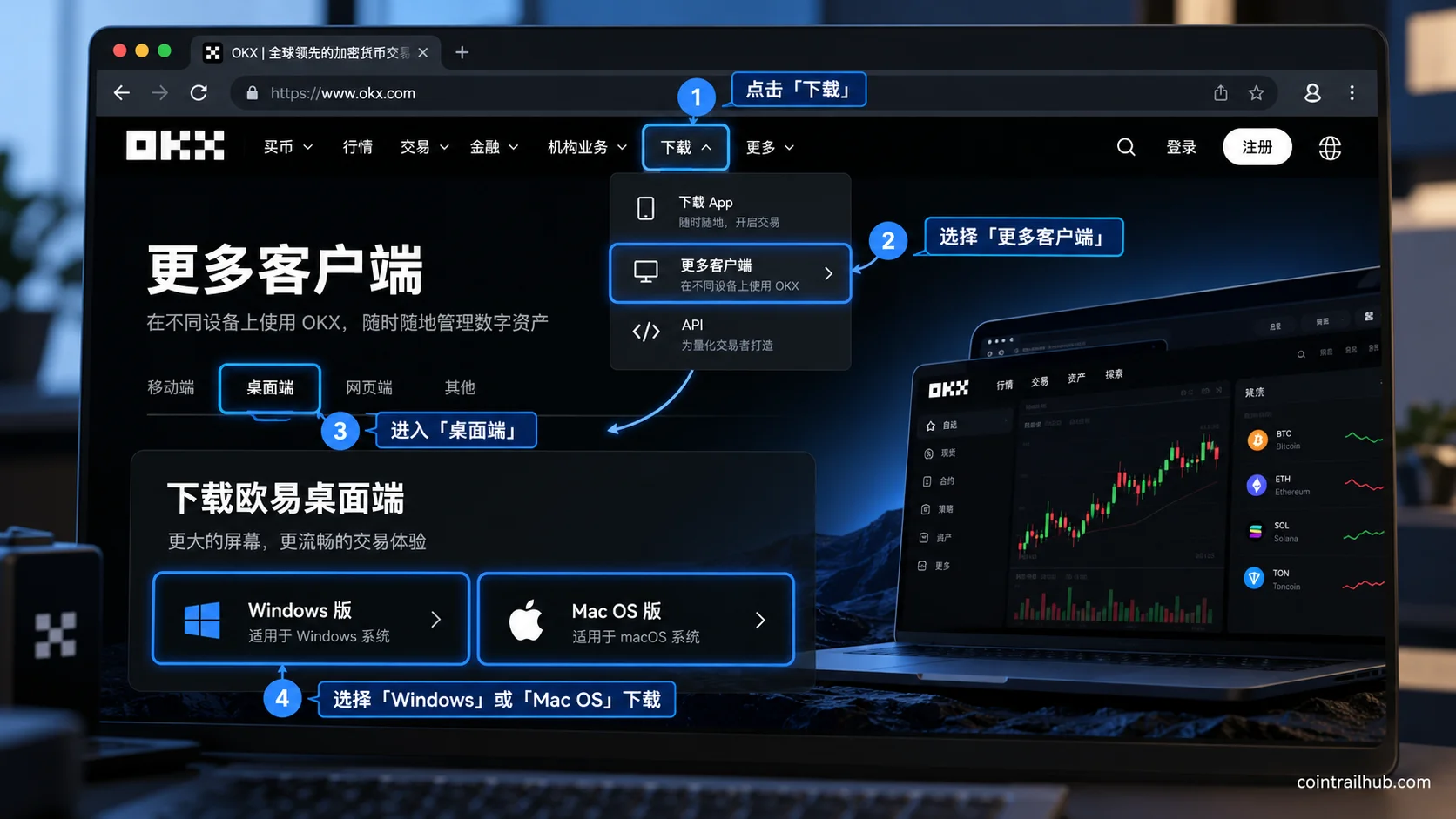
Figura 1: la ruta de descarga de escritorio de OKX — entra en "Descargar → Más clientes" en el sitio oficial y selecciona el cliente de escritorio de Windows o Mac OS.
2. ¿Cómo descargar la app de escritorio de OKX en Windows? 5 pasos para instalar
Los usuarios de Windows no necesitan un emulador de Android ni ejecutar la app móvil mediante software de terceros. Usa directamente el cliente de escritorio oficial de OKX para Windows.
Paso 1: abre la página oficial de descarga e instalación de OKX
Abre Edge, Chrome u otro navegador en tu computadora y entra en el sitio oficial de OKX.
Busca "Descargar" en la página y selecciona "Más clientes".
Si el área de descarga muestra primero la app móvil, sigue bajando o busca la entrada de escritorio.
Criterio: después de entrar en la página de descarga, confirma el dominio real en el navegador; no te fíes solo de que la página muestre el logo de OKX.
Paso 2: descarga el cliente de escritorio de Windows
Encuentra la opción de Windows en el área de descarga de escritorio y haz clic para descargar.
Cuando el navegador empiece a descargar, puedes ver el progreso del archivo en el icono de descarga de la esquina superior derecha.
Al terminar, busca el instalador en la carpeta "Descargas" de tu computadora.
El instalador de Windows puede usar un formato .exe u otro; consulta la versión actual que ofrece el sitio oficial.
Nota: un archivo APK de Android no es un paquete de cliente nativo de Windows. Si obtienes un APK, no lo trates como la instalación de escritorio.
Paso 3: revisa el archivo antes de instalar
Encuentra el instalador descargado y no te apresures a hacer doble clic.
Puedes hacer clic derecho en el archivo y elegir "Propiedades" para ver la información del archivo.
Si hay una pestaña "Firmas digitales", también puedes revisar la firma y el resultado de la verificación.
Recomendamos comprobar estos cuatro puntos:
- Si el instalador proviene de la página oficial de descarga de OKX que abriste tú mismo.
- Si el archivo tiene problemas anómalos de firma o integridad.
- Si el software de seguridad de Windows reporta un programa malicioso.
- Si la instalación exige descargar software adicional de origen desconocido.
Criterio: que un paquete se pueda ejecutar no significa que sea seguro. La fuente del archivo importa más que el icono y el nombre del archivo.
Una firma digital ayuda a verificar el archivo, pero por sí sola no prueba que el instalador sea completamente seguro.
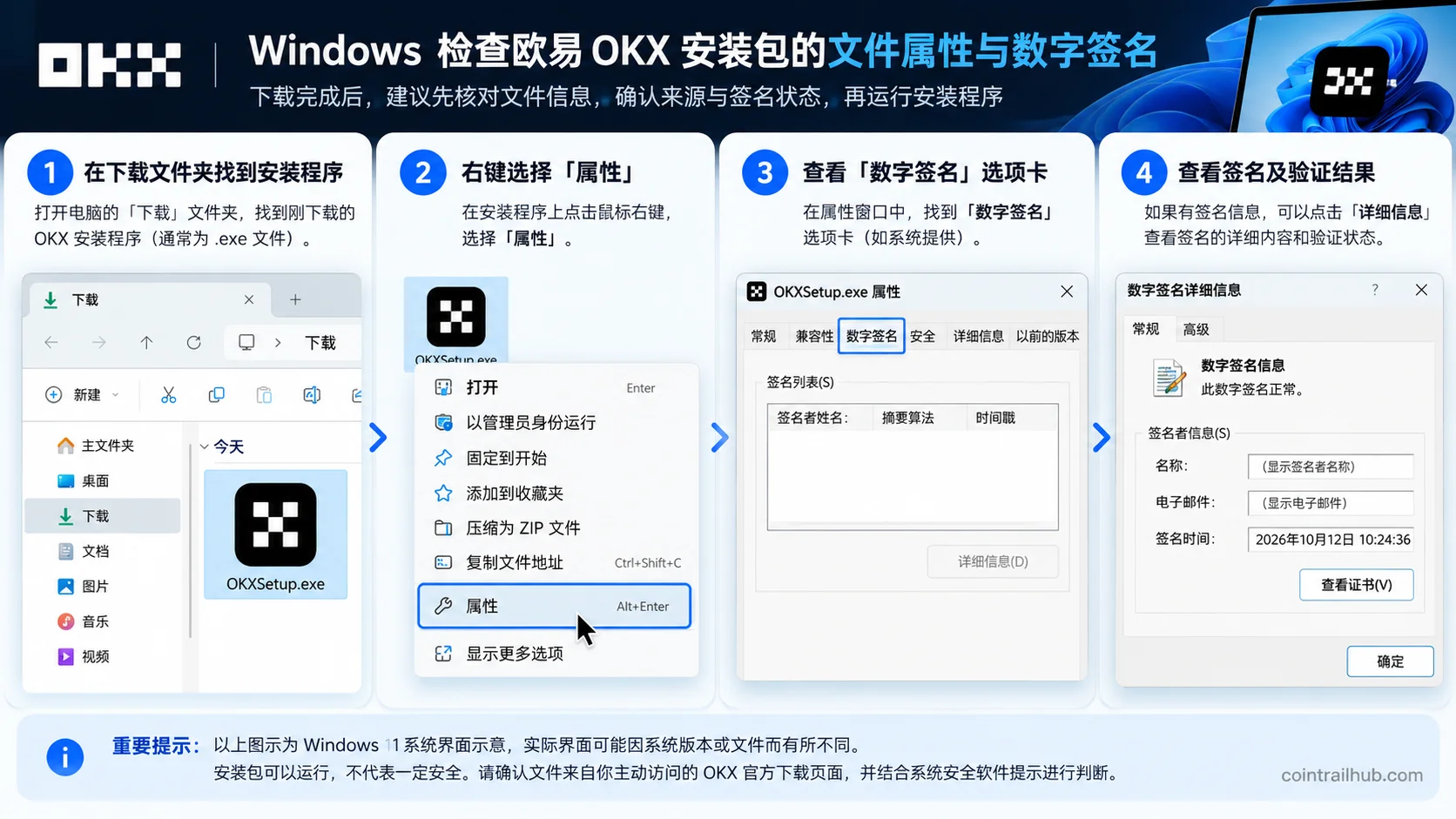
Figura 2: antes de instalar OKX en Windows, revisa las propiedades y la firma digital del archivo de instalación; la información específica de la firma depende del paquete oficial real.
Paso 4: ejecuta el instalador de Windows
Tras confirmar que la fuente del paquete y la información del archivo no tienen anomalías, haz doble clic para ejecutar el instalador.
Completa la instalación siguiendo el asistente de instalación actual.
Después de instalar, puedes iniciar OKX desde el menú Inicio de Windows o un acceso directo del escritorio.
Si la computadora muestra un aviso como "Windows protegió tu PC", primero verifica la fuente del archivo y el estado de seguridad; no hagas clic para saltarte la advertencia sin revisar.
Criterio: si el editor mostrado, el resultado de la verificación de firma o la advertencia de seguridad presenta anomalías inexplicables, pausa la instalación en lugar de forzar la ejecución.
Paso 5: abre la app de escritorio de OKX e inicia sesión
Tras iniciar el cliente de escritorio de OKX, inicia sesión en tu cuenta como indique la interfaz.
Si ya te registraste en el móvil, normalmente puedes iniciar sesión con la cuenta original directamente; no necesitas registrarte de nuevo.
Al iniciar sesión en un dispositivo nuevo, la plataforma puede pedir un código de verificación por correo, un autenticador u otra verificación de seguridad.
Señales de una instalación exitosa: el cliente arranca con normalidad, puedes entrar en tu cuenta por el flujo oficial de inicio de sesión y ver las funciones disponibles.
Las versiones de escritorio y móvil suelen usar la misma cuenta de OKX; no necesitas transferir activos para cambiar de dispositivo.
Si alguien te pide enviar criptomonedas como "cuota de activación de escritorio", no continúes.
3. ¿Cómo descargar la app de escritorio de OKX en Mac? Guía de instalación para serie M e Intel
Los usuarios de Mac suelen toparse con dos problemas: no saber qué paquete elegir y ver avisos como "no se puede verificar el desarrollador" tras descargar.
Comprueba el tipo de chip de tu Mac antes de instalar para reducir la probabilidad de descargar la versión equivocada.
Paso 1: comprueba si tu Mac usa un chip serie M o Intel
Haz clic en el menú de Apple en la esquina superior izquierda de la pantalla y selecciona "Acerca de este Mac".
Mira la información de "Chip" o "Procesador".
| Lo que muestra "Acerca de este Mac" | Tipo de chip |
|---|---|
| Apple M1, M2, M3, M4, etc. | Apple Silicon |
| Intel Core i5, i7, i9, etc. | Intel |
Criterio: si tu Mac usa Apple Silicon o Intel afecta a la compatibilidad del software, pero no significa que OKX ofrezca necesariamente dos archivos de instalación separados.
Si el sitio oficial ofrece un paquete universal de macOS, comprueba además qué procesadores y versiones de sistema admite.
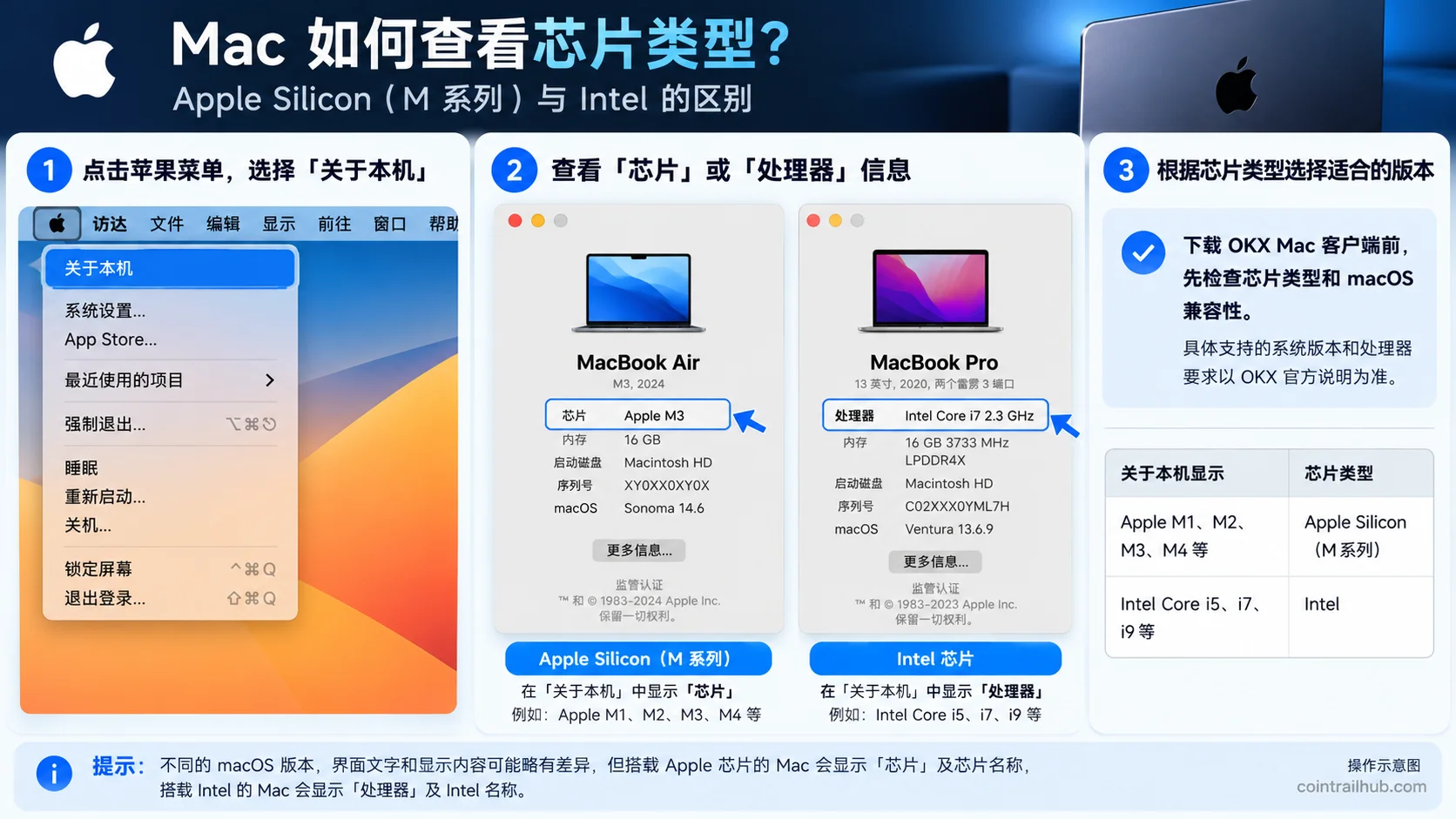
Figura 3: cómo comprobar el tipo de chip de tu Mac — haz clic en "Menú de Apple → Acerca de este Mac" y mira la información de "Chip" o "Procesador", luego verifica la compatibilidad con macOS antes de instalar OKX.
Paso 2: descarga el cliente oficial de Mac
Abre el sitio oficial de OKX y entra en "Descargar → Más clientes".
Encuentra el área de descarga de escritorio y selecciona Mac OS.
Antes de descargar, comprueba los requisitos de compatibilidad actuales del sitio oficial y confirma que el paquete se adapte a tu Mac.
Si el sitio oficial no muestra una opción clara de descarga de macOS, consulta el centro de ayuda oficial.
No obtengas archivos DMG sin verificar de nubes, chats grupales o sitios de descarga de software de terceros.
Paso 3: instala el cliente de macOS
Si el sitio oficial ofrece un archivo .dmg, normalmente puedes instalarlo así:
- Abre la carpeta "Descargas" de tu Mac.
- Encuentra el archivo DMG que acabas de descargar.
- Haz doble clic para abrir la imagen de disco.
- Si aparece una ventana de arrastre de la app, arrastra el programa a la carpeta "Aplicaciones".
- Inicia OKX desde la carpeta "Aplicaciones".
Si el sitio oficial ofrece un instalador en otro formato, sigue sus indicaciones reales de instalación.
Después de instalar, inicia sesión en tu cuenta original de OKX como requiera el cliente.
Paso 4: ¿qué hacer cuando Mac muestra "no se puede verificar el desarrollador"?
Algunos usuarios de Mac que instalan apps distribuidas por canales de terceros pueden ver:
- No se puede verificar el desarrollador.
- No se puede abrir la app.
- La app está dañada.
- Esta app es incompatible con el Mac actual.
Estos avisos no significan el mismo problema y se manejan de forma distinta.
Si dice "no se puede verificar el desarrollador":
Primero comprueba si el paquete proviene de un canal oficial confiable y si la firma e integridad del archivo son normales.
macOS aplica comprobaciones de seguridad a las apps que no son de la App Store. Solo cuando puedas confirmar de forma independiente que la app es segura y el sistema no reporte malware ni corrupción del archivo, considera gestionar la restricción de apertura según la guía oficial de Apple.
Si dice que la app está dañada:
No uses un comando de terminal directamente para levantar la restricción de seguridad del sistema.
Primero elimina el archivo anómalo, luego verifica y vuelve a descargar por el canal oficial.
Si dice que es incompatible:
Comprueba la versión de macOS, el tipo de procesador y los requisitos del sistema que admite actualmente el paquete.
Criterio: un fallo de instalación en Mac no es necesariamente una dirección de descarga equivocada; puede ser un problema de chip, versión de sistema o integridad del archivo. Determina primero la causa y luego decide si volver a descargar.
4. ¿Qué hacer cuando la descarga o instalación de escritorio de OKX falla?
Si la descarga de escritorio de OKX falla, no cambies de paquete de inmediato.
Primero confirma en qué paso está el problema: no encuentras la entrada, la descarga está bloqueada, la instalación falló o no arranca después de instalar.
Tabla comparativa de fallos comunes
| Problema | Comprobación prioritaria |
|---|---|
| No encuentras la entrada de descarga | Mira en "Más clientes" del sitio oficial |
| Al hacer clic en descargar no pasa nada | Revisa el historial y los avisos de descarga del navegador |
| Windows muestra una advertencia de seguridad | Verifica la fuente del archivo y la firma |
| El paquete de Mac no se abre | Verifica la versión de macOS y la compatibilidad del chip |
| No arranca después de instalar | Revisa el sistema, la integridad del archivo y el aviso de error |
| El cliente no puede iniciar sesión | Revisa la información de la cuenta y la verificación de seguridad |
Criterio: un fallo de descarga y un fallo de inicio de sesión no son el mismo problema; solucionar según el error actual suele ser más eficaz que descargar e instalar repetidamente.
1. Al hacer clic en el botón de descarga no pasa nada
Primero revisa el historial de descargas del navegador para confirmar si el archivo realmente empezó a descargarse.
Si no empezó, comprueba la conexión de red o prueba con otro navegador actualizado con normalidad.
Si el navegador advierte claramente que el archivo es riesgoso, investiga el motivo primero; no desactives la función de seguridad del navegador directamente.
2. Windows muestra "Windows protegió tu PC"
Esto suele estar relacionado con la comprobación de seguridad de Windows SmartScreen.
Una advertencia de SmartScreen no significa necesariamente que el programa se haya confirmado como malware, pero tampoco puedes tratarla como un falso positivo.
Vuelve a verificar la fuente del paquete, la firma digital y la información del archivo.
Principio de manejo: antes de completar una comprobación de seguridad, no es recomendable saltarse la advertencia mediante acciones como "Ejecutar de todos modos".
3. Mac muestra "la app está dañada"
Este aviso se maneja igual que "no se puede verificar el desarrollador" de la sección 3: primero verifica la fuente del paquete, la integridad y la compatibilidad del sistema; si hay una firma anómala o un aviso claro de corrupción, detente y vuelve a obtener el archivo por el canal oficial; no uses un comando de terminal para levantar la comprobación de seguridad de macOS.
4. El cliente no se abre después de instalar
Comprueba en orden:
- Si la versión del sistema de la computadora es compatible.
- Si el archivo de instalación está completo.
- Si hay un bloqueo de seguridad del sistema.
- Si la red es normal.
- Si el cliente muestra un mensaje de error específico.
Si sigue sin resolverse, registra el error y gestiona el caso por el canal de soporte oficial de OKX.
No permitas que extraños operen tu cuenta de trading mediante software de control remoto.
5. El cliente se abre pero no puede iniciar sesión
Si el programa arranca con normalidad, el problema puede estar en la etapa de verificación de la cuenta.
Primero comprueba si el correo, el teléfono y la contraseña de inicio de sesión son correctos, y luego completa el código de verificación u otra verificación de seguridad según indique la página oficial.
Si no recibes el código de verificación, soluciona el problema por el flujo oficial de recuperación de cuenta; no lo intentes repetidamente ni entregues el código a otros.
5. ¿Cómo distinguir un paquete de escritorio de OKX real de uno falso?
Al buscar "descargar OKX para escritorio", puedes encontrarte con sitios de terceros cuyos nombres contienen OKX o palabras similares.
Algunos sitios usan iconos, colores y botones de descarga parecidos a los oficiales, pero la apariencia de la página no prueba su identidad.
Para juzgar la fuente de descarga, verifica primero el dominio real.
¿De qué fuentes de descarga debes desconfiar?
| Fuente de descarga | Cómo juzgarla |
|---|---|
| Página oficial de descarga de OKX | Verifica el dominio real y la entrada oficial |
| Otros dominios que contienen "OKX" | Verifica de forma independiente por canales oficiales |
| Sitios de software de terceros | No son una fuente confiable del paquete oficial |
| Archivos de nube y chats grupales | No instales si no se puede confirmar la autenticidad |
Criterio: que una URL contenga "OKX" no significa que el sitio pertenezca a OKX. Comprueba el dominio registrado real y, si es necesario, verifica mediante el servicio de verificación de canales oficiales de OKX.[2]
Además, detén la operación si el proceso de descarga e instalación implica alguna de estas exigencias:
- Pedir tu contraseña de cuenta o código de verificación de inicio de sesión.
- Pedir tu frase semilla o clave privada de la wallet.
- Exigir que desactives el antivirus para poder instalar.
- Exigir software de control remoto para configurar la cuenta.
- Exigir que envíes criptomonedas como cuota de instalación o activación.
- Afirmar que ofrecen una versión sin KYC, crackeada o modificada especial.
Lo que realmente importa no es cuánto se parezca la página de descarga al sitio oficial, sino si puedes confirmar que el archivo proviene de un canal confiable.
6. ¿Qué diferencia hay entre la app de escritorio de OKX y la versión web?
Si solo quieres usar OKX en una computadora, no necesariamente tienes que instalar el cliente de escritorio.
OKX ofrece una versión web y clientes de escritorio para sistemas compatibles. Ambos pueden acceder a la misma cuenta, pero la experiencia difiere.
Comparación entre escritorio, web y app móvil de OKX
| Método de uso | Escenario adecuado |
|---|---|
| Cliente Windows / Mac | Querer un programa independiente en la computadora |
| Versión web | Uso ocasional, sin querer instalar software |
| App móvil | Uso móvil y verificación rutinaria de la cuenta |
¿Cómo elegir?
Si usas la computadora con frecuencia y quieres acceder a tu cuenta mediante un cliente independiente, considera instalar la app de escritorio.
Si solo consultas el mercado o usas tu cuenta de forma ocasional, la versión web suele cubrir las necesidades básicas.
La app móvil es mejor para escenarios móviles y algunas operaciones de verificación de seguridad de la cuenta.
Ten en cuenta que instalar la app de escritorio no añade privilegios a la cuenta automáticamente, ni reduce tus comisiones de trading por usar el cliente de escritorio.
Las funciones específicas dependen de los servicios que OKX ofrezca actualmente y de los privilegios de cuenta de tu región.
7. ¿Cómo iniciar sesión y configurar la cuenta después de instalar la app de escritorio de OKX?
Los usuarios que ya tienen una cuenta móvil de OKX normalmente pueden iniciar sesión en la cuenta original directamente en el cliente de escritorio.
Los usuarios nuevos de OKX necesitan crear una cuenta por el flujo oficial de registro.
1. Ya registrado en OKX: inicia sesión directamente
Abre el cliente de OKX instalado y selecciona un método de inicio de sesión admitido actualmente.
Introduce la información de tu cuenta según indique y completa la verificación de seguridad necesaria.
Iniciar sesión con la misma cuenta no requiere transferir los activos del móvil a una supuesta "cuenta de escritorio".
2. Aún sin cuenta: regístrate por el flujo oficial
Los usuarios nuevos pueden crear una cuenta por el flujo oficial de registro de OKX, seleccionando su país o región de residencia, rellenando un correo y completando la verificación según indique la página. El flujo concreto se cubre en Cómo registrarse en OKX: guía 2026 de alta de cuenta con email, teléfono y KYC.
Si la página de registro ofrece un campo de código de invitación, puedes usar OK800.
Las devoluciones de comisiones y los beneficios de actividad están sujetos a lo que muestre tu cuenta y a los términos aplicables.
3. Completa la verificación de identidad (KYC)
Completa la verificación de identidad necesaria según los requisitos de la plataforma y las reglas aplicables en tu región.
La verificación de identidad puede implicar datos personales, documentos de identidad y pasos de verificación facial; sigue el flujo real.
Los usuarios que aún no han completado la verificación pueden ver KYC de OKX: cómo verificar tu identidad — tiempo de revisión, motivos de rechazo y soluciones (2026).
4. Activa la protección de seguridad de la cuenta
Recomendamos revisar las funciones de seguridad que admite actualmente tu cuenta, incluidos el autenticador, el passkey, la gestión de dispositivos y las notificaciones de seguridad.
No dependas solo de la contraseña de inicio de sesión para proteger tu cuenta.
Criterio: una instalación exitosa solo completa la configuración del cliente; no significa que la cuenta haya pasado la verificación de identidad, ni que todas las funciones de trading o retiro estén disponibles de inmediato.
8. FAQ de descarga de escritorio de OKX
Q1: ¿OKX tiene versión de escritorio?
Sí. OKX ofrece clientes de escritorio para Windows y macOS, que encuentras en "Descargar → Más clientes" del sitio oficial.[3]
Q2: ¿La versión de escritorio de OKX es gratuita?
La descarga del cliente de escritorio oficial no requiere una cuota de instalación. El trading, el retiro y otros servicios pueden generar comisiones correspondientes, que no son lo mismo que instalar el cliente.
Q3: ¿Necesito un emulador de Android para descargar OKX en Windows?
No. Los usuarios de Windows pueden descargar directamente el cliente de escritorio oficial de Windows; no hace falta ejecutar la app móvil mediante un emulador de Android.
Q4: ¿Puedo instalar OKX en Mac M1, M2, M3 o M4?
Necesitas verificar la compatibilidad con Apple Silicon del paquete actual de macOS de OKX y la versión del sistema de tu dispositivo. No puedes juzgar solo por el modelo de chip si todas las versiones de instalación aplican.[4]
Q5: ¿La cuenta de escritorio y la de la app móvil de OKX son la misma?
Normalmente puedes iniciar sesión en la misma cuenta de OKX; no necesitas registrar dos cuentas por separado ni transferir activos entre dispositivos.
Q6: ¿Qué hago si falla la descarga o instalación de escritorio de OKX?
Primero confirma si el problema es la entrada de descarga, la obtención del archivo, la compatibilidad del sistema o la comprobación de seguridad, y luego soluciona según el error correspondiente. No descargues directamente instaladores modificados de terceros.
Q7: ¿Qué hago si Mac muestra "no se puede verificar el desarrollador" al instalar OKX?
Primero verifica la fuente del archivo, la firma, la integridad y la compatibilidad del sistema. Si no puedes confirmar la seguridad, no te saltes la comprobación de seguridad de macOS.
Q8: ¿Qué es mejor, la app de escritorio de OKX o la versión web?
Si usas con frecuencia un programa independiente en la computadora, considera el cliente de escritorio; si inicias sesión ocasionalmente o no quieres instalar software, la versión web es más cómoda. Las funciones de la cuenta dependen de lo que la plataforma admita actualmente.
Q9: ¿Por qué no encuentro la entrada de descarga de escritorio de OKX?
Puede ser que las páginas de distintos idiomas o regiones la muestren en lugares diferentes. Primero revisa "Más clientes" del sitio oficial o el centro de ayuda oficial. Si la página actual no ofrece una versión correspondiente, no la obtengas de sitios de terceros sin verificar.
Resumen: ¿cómo descargar la app de escritorio de OKX?
PC con Windows: abre el sitio oficial de OKX, busca "Descargar → Más clientes", selecciona el cliente de escritorio de Windows, verifica la fuente del paquete y termina la instalación.
Mac: primero comprueba el tipo de chip en "Acerca de este Mac", luego obtén el paquete de macOS aplicable del sitio oficial y confirma la compatibilidad del sistema.
Fallo de instalación: soluciona por separado según fallo de descarga, advertencia de seguridad del sistema, problema de compatibilidad o fallo de inicio de sesión; no desactives el software de seguridad directamente y no instales clientes de origen desconocido.
Si no necesitas un programa de escritorio independiente, usar la versión web de OKX también es una opción.
Lo más importante es: elige el paquete oficial que se adapte a tu computadora, confirma la fuente y la compatibilidad, y luego completa la instalación y el inicio de sesión.
Lectura recomendada
- Cómo registrarse en OKX: guía 2026 de alta de cuenta con email, teléfono y KYC — registro con email, código de invitación y configuración de seguridad de la cuenta
- KYC de OKX: cómo verificar tu identidad — tiempo de revisión, motivos de rechazo y soluciones (2026) — flujo de verificación de identidad y problemas comunes
- Descarga de Binance para escritorio 2026: guía oficial de instalación del cliente Windows/Mac — método de instalación de escritorio de Binance
Notas de verificación de datos
Los datos clave de este artículo se verificaron contra la documentación oficial de OKX el 2026-10-16, punto por punto:
- Compatibilidad del cliente de escritorio: OKX ofrece clientes de escritorio para Windows y macOS, que se obtienen por "Descargar → Más clientes" del sitio oficial, sin necesidad de un emulador de Android. Fuente: centro de descargas oficial de OKX.
- Verificación de canales oficiales: que una URL contenga "OKX" no significa que el sitio pertenezca a OKX; comprueba el dominio registrado real y verifica por los canales oficiales de OKX. Fuente: resumen de canales oficiales de OKX.
- Si existe una versión de escritorio: OKX ofrece oficialmente clientes de escritorio para Windows y macOS. Fuente: ayuda oficial de OKX: descargar y registrarse en OKX (usuarios de escritorio).
- Compatibilidad con Mac: la página oficial de descarga lista los requisitos de sistema y procesador del paquete de macOS; verifica el chip y la versión del sistema contra la página actual en lugar de juzgar solo por el modelo de chip. Fuente: centro de descargas oficial de OKX.
Aviso legal
Este artículo solo explica la descarga de escritorio de OKX, los métodos de instalación en Windows y Mac y los problemas de seguridad comunes. No es asesoramiento de inversión.
Los criptoactivos conllevan riesgos de mercado, plataforma, red y operación. Una descarga de software exitosa no significa que obtengas automáticamente la elegibilidad para todos los servicios; los detalles dependen de las leyes y regulaciones aplicables en tu región, el estado de tu cuenta y las reglas de la plataforma.
No reveles tu contraseña, código de verificación, frase semilla o clave privada a nadie, y no instales software cuya fuente no puedas confirmar.
- 2026-10-16ActualizaciónSe añadieron superíndices de cadena de evidencia y Notas de verificación de datos; se actualizó la fecha de verificación de datos clave.
- 2026-10-12ActualizaciónPrimera publicación; se organizó el flujo de descarga, instalación y verificación de seguridad del cliente de escritorio Windows/Mac.
- 2026-10-13ActualizaciónSe ajustó el enfoque de intención de búsqueda y se adelantaron los pasos de descarga; se optimizó la selección de versión Windows/Mac y la resolución de problemas, se condensaron los avisos de seguridad repetidos y se mejoró el FAQ y las notas de fuentes oficiales.
Consulta laPolítica editorial y el proceso de corrección en laPolítica de correcciones.
El equipo editorial de CoinTrailHub se centra en educación cripto para principiantes, seguridad en exchanges y riesgos del trading P2P. Este artículo se elabora a partir de fuentes oficiales y datos públicos, con revisión humana; busca precisión pero no es asesoramiento de inversión.
Última actualización:2026-10-13 · Contenido revisado por humanos · Saber más
© 2026 CoinTrailHub · Contenido original. Prohibida su reproducción o reescritura sin autorización.