
Baixar OKX para Computador: Guia do Cliente Desktop Windows/Mac (2026)
Índice

Benefícios para novos usuários Binance
20% de reembolso em taxas
Registro oficial da Binance. Complete a verificação de identidade (KYC) para negociar e sacar.
Quer baixar a app de desktop da OKX mas não sabe qual versão escolher para Windows ou Mac? Os resultados de busca estão cheios de emuladores de Android e pacotes de terceiros: como encontrar a entrada de download correta?
A versão de desktop da OKX não precisa de um emulador de Android. Tanto o Windows quanto o Mac têm clientes desktop oficiais: entre na página "Baixar" do site oficial da OKX, encontre "Mais clientes" e selecione o sistema do seu computador para instalar.[1] Quem já tem uma conta OKX no celular também não precisa se cadastrar de novo.
Primeiro veja em qual situação você está:
- PC com Windows: escolha diretamente o cliente desktop para Windows e baixe o instalador.
- Mac com chip série M ou Intel: primeiro confirme o tipo de chip e depois verifique se o pacote de macOS é compatível.
- Não encontra a entrada de download: procure primeiro em "Mais clientes" do site oficial; não baixe software reempacotado de terceiros.
- A instalação mostra um risco de segurança: primeiro verifique a origem do arquivo e a assinatura; não desative a proteção de segurança do sistema diretamente.
Abaixo explicamos os passos de download e instalação para Windows e Mac separadamente, e como lidar com problemas comuns como botão de download que não responde, avisos de segurança do Windows e o aviso do Mac "não é possível verificar o desenvolvedor".
Na melhor das hipóteses você termina em 5 minutos. Os dois lugares mais fáceis de errar: obter o pacote de sites de software de terceiros, nuvem ou arquivos de grupo; e clicar em "Executar mesmo assim" ou usar um comando de terminal para contornar as restrições do sistema ao ver um aviso de segurança do Windows ou Mac.
1. Onde baixar a app de desktop da OKX? Como escolher Windows ou Mac
Se você já decidiu instalar a app de desktop da OKX, primeiro abra o site oficial da OKX no navegador, entre em "Baixar → Mais clientes" e encontre a opção de instalação desktop.
Usuários de Windows escolhem a versão para Windows; os de Mac primeiro verificam se o computador usa um chip Apple ou Intel, e depois confirmam a compatibilidade do pacote oficial.
Se a página só mostra as entradas de download de Android e iPhone, continue procurando "Mais clientes"; não trate o APK móvel como o instalador do Windows.
Comparação de versões de download Windows vs Mac
| Tipo de computador | Versão a selecionar |
|---|---|
| PC com Windows | Cliente desktop para Windows |
| Mac com chip série M | Versão macOS; verifique a compatibilidade com Apple Silicon |
| Mac com chip Intel | Versão macOS; verifique a compatibilidade com Intel |
Critério: um pacote de Windows não pode rodar diretamente em um Mac. Usuários de Mac também não podem supor que todos os pacotes de macOS funcionarão só porque o computador tem chip série M.
Se o site oficial não oferecer um cliente adequado ao seu computador atual, você pode considerar a versão web; não procure versões modificadas de terceiros só para instalar.
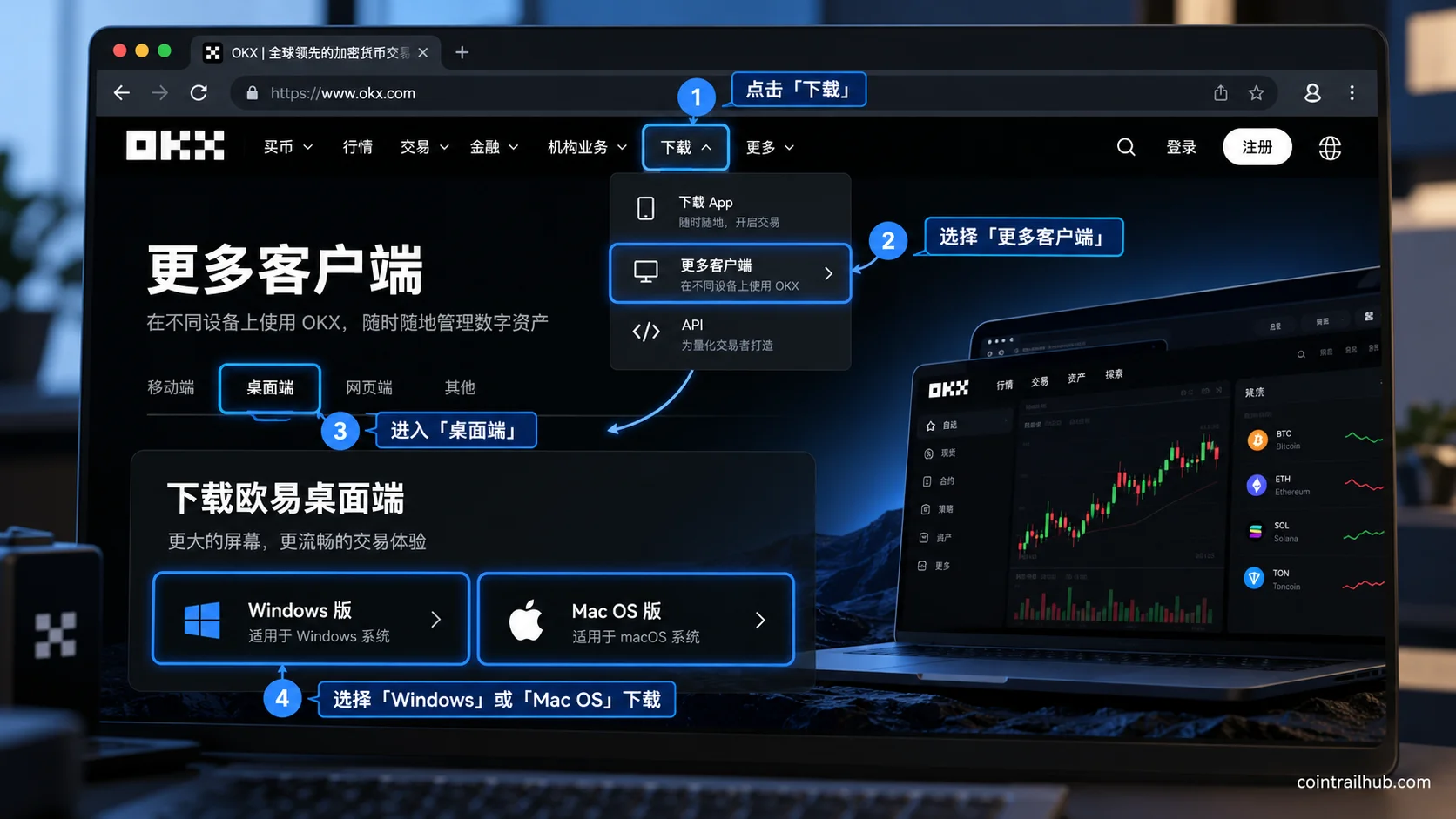
Figura 1: a rota de download de desktop da OKX — entre em "Baixar → Mais clientes" no site oficial e selecione o cliente desktop de Windows ou Mac OS.
2. Como baixar a app de desktop da OKX no Windows? 5 passos para instalar
Usuários de Windows não precisam de emulador de Android nem de rodar a app móvel por software de terceiros. Use diretamente o cliente desktop oficial da OKX para Windows.
Passo 1: abra a página oficial de download e instalação da OKX
Abra o Edge, Chrome ou outro navegador no computador e entre no site oficial da OKX.
Encontre "Baixar" na página e selecione "Mais clientes".
Se a área de download mostrar primeiro a app móvel, continue descendo ou procure a entrada desktop.
Critério: depois de entrar na página de download, confirme o domínio real no navegador; não confie apenas na página mostrar o logo da OKX.
Passo 2: baixe o cliente desktop para Windows
Encontre a opção Windows na área de download desktop e clique para baixar.
Quando o navegador começar a baixar, você pode ver o progresso do arquivo pelo ícone de download no canto superior direito.
Ao terminar, encontre o instalador na pasta "Downloads" do computador.
O instalador do Windows pode usar formato .exe ou outro; consulte a versão atual que o site oficial oferece.
Nota: um arquivo APK de Android não é um pacote de cliente nativo do Windows. Se você obtiver um APK, não o trate como a instalação desktop.
Passo 3: verifique o arquivo antes de instalar
Encontre o instalador baixado e não tenha pressa em dar duplo clique.
Você pode clicar com o botão direito no arquivo e escolher "Propriedades" para ver as informações do arquivo.
Se houver uma guia "Assinaturas digitais", você também pode verificar a assinatura e o resultado da verificação.
Recomendamos checar estes quatro pontos:
- Se o instalador veio da página oficial de download da OKX que você mesmo abriu.
- Se o arquivo tem problemas anômalos de assinatura ou integridade.
- Se o software de segurança do Windows reporta um programa malicioso.
- Se a instalação exige baixar software adicional de origem desconhecida.
Critério: um pacote que roda não significa que é seguro. A origem do arquivo importa mais que o ícone e o nome do arquivo.
Uma assinatura digital ajuda a verificar o arquivo, mas por si só não prova que o instalador é completamente seguro.
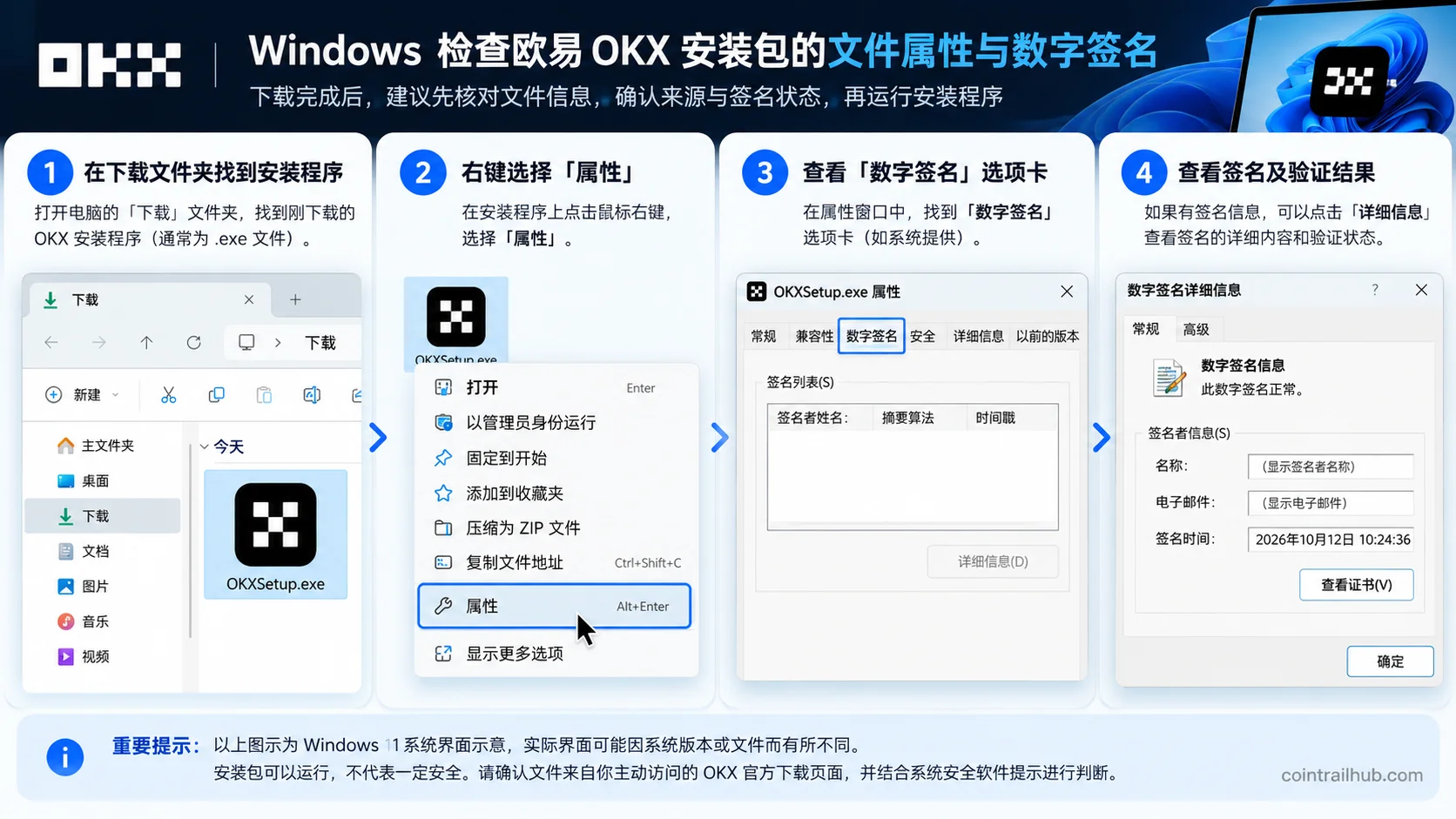
Figura 2: antes de instalar a OKX no Windows, verifique as propriedades e a assinatura digital do arquivo de instalação; a informação específica da assinatura depende do pacote oficial real.
Passo 4: execute o instalador do Windows
Depois de confirmar que a origem do pacote e as informações do arquivo não têm anomalias, dê duplo clique para executar o instalador.
Conclua a instalação seguindo o assistente de instalação atual.
Após instalar, você pode iniciar a OKX pelo menu Iniciar do Windows ou por um atalho na área de trabalho.
Se o computador mostrar um aviso como "O Windows protegeu seu PC", primeiro verifique a origem do arquivo e o estado de segurança; não clique para contornar o aviso sem checar.
Critério: se o editor exibido, o resultado da verificação de assinatura ou o aviso de segurança tiver anomalias inexplicáveis, pause a instalação em vez de forçar a execução.
Passo 5: abra a app de desktop da OKX e faça login
Após iniciar o cliente desktop da OKX, faça login na sua conta como a interface indicar.
Se você já se cadastrou no celular, normalmente pode entrar com a conta original diretamente; não precisa se cadastrar de novo.
Ao fazer login em um novo dispositivo, a plataforma pode pedir código de verificação por e-mail, um autenticador ou outra verificação de segurança.
Sinais de uma instalação bem-sucedida: o cliente inicia normalmente, você entra na conta pelo fluxo oficial de login e consegue ver as funções disponíveis.
As versões desktop e móvel geralmente usam a mesma conta OKX; você não precisa transferir ativos para trocar de dispositivo.
Se alguém pedir para você enviar cripto como "taxa de ativação do desktop", não prossiga.
3. Como baixar a app de desktop da OKX no Mac? Guia de instalação para série M e Intel
Usuários de Mac costumam esbarrar em dois problemas: não saber qual pacote escolher e ver avisos como "não é possível verificar o desenvolvedor" após baixar.
Verifique o tipo de chip do seu Mac antes de instalar para reduzir a chance de baixar a versão errada.
Passo 1: verifique se o seu Mac usa chip série M ou Intel
Clique no menu Apple no canto superior esquerdo da tela e selecione "Sobre este Mac".
Veja as informações de "Chip" ou "Processador".
| O que "Sobre este Mac" mostra | Tipo de chip |
|---|---|
| Apple M1, M2, M3, M4, etc. | Apple Silicon |
| Intel Core i5, i7, i9, etc. | Intel |
Critério: se o seu Mac usa Apple Silicon ou Intel afeta a compatibilidade do software, mas não significa que a OKX ofereça necessariamente dois arquivos de instalação separados.
Se o site oficial oferecer um pacote universal de macOS, verifique também quais processadores e versões de sistema ele suporta.
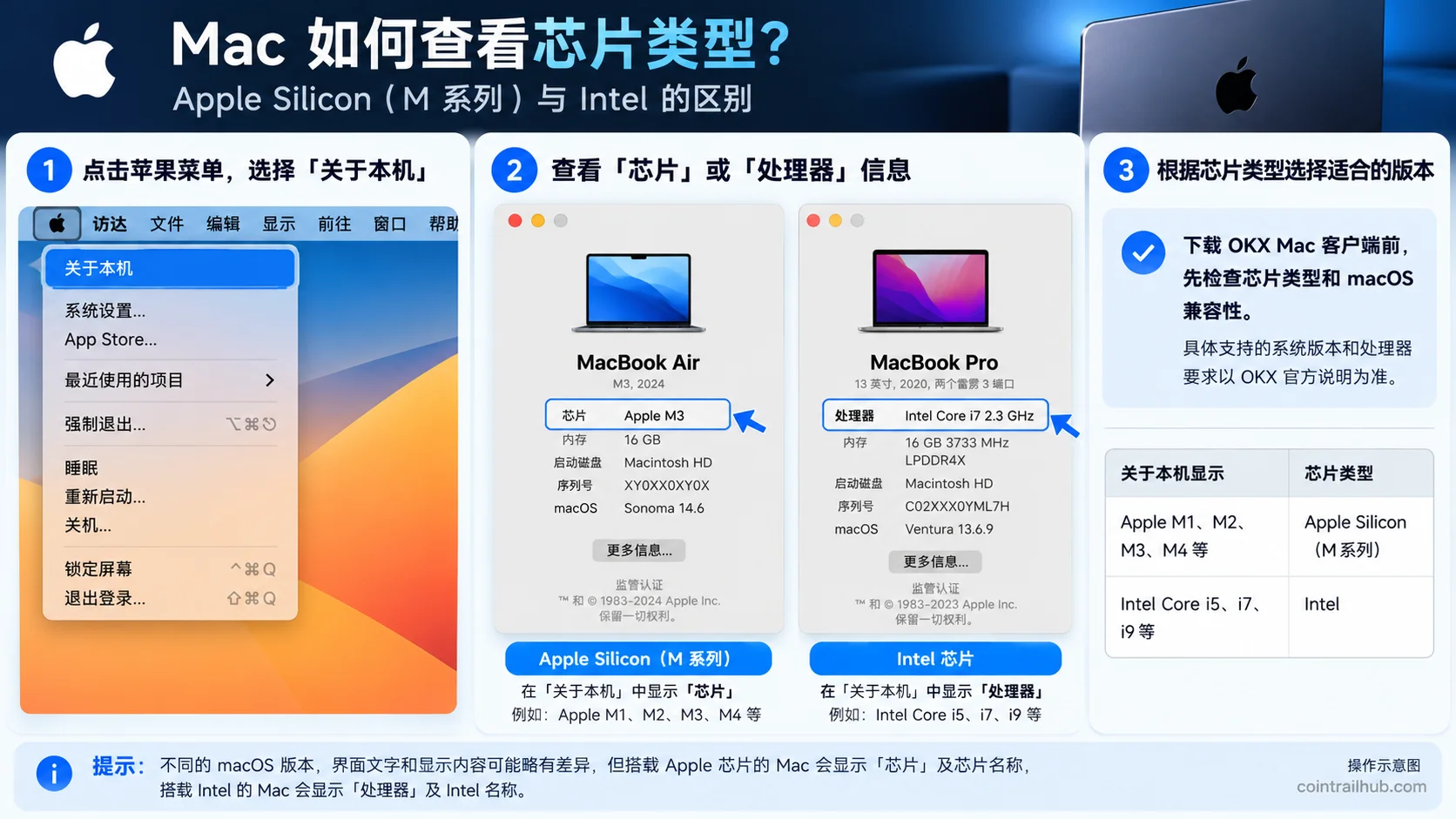
Figura 3: como verificar o tipo de chip do seu Mac — clique em "Menu Apple → Sobre este Mac" e veja as informações de "Chip" ou "Processador", depois confirme a compatibilidade com macOS antes de instalar a OKX.
Passo 2: baixe o cliente oficial do Mac
Abra o site oficial da OKX e entre em "Baixar → Mais clientes".
Encontre a área de download desktop e selecione Mac OS.
Antes de baixar, verifique os requisitos de compatibilidade atuais do site oficial e confirme que o pacote serve para o seu Mac.
Se o site oficial não mostrar uma opção clara de download de macOS, consulte a central de ajuda oficial.
Não obtenha arquivos DMG não verificados de nuvem, chats em grupo ou sites de download de software de terceiros.
Passo 3: instale o cliente macOS
Se o site oficial oferecer um arquivo .dmg, normalmente você pode instalar assim:
- Abra a pasta "Downloads" do Mac.
- Encontre o arquivo DMG que você acabou de baixar.
- Dê duplo clique para abrir a imagem de disco.
- Se aparecer uma janela de arrastar do app, arraste o programa para a pasta "Aplicativos".
- Inicie a OKX pela pasta "Aplicativos".
Se o site oficial oferecer um instalador em outro formato, siga as instruções reais de instalação dele.
Após instalar, faça login na sua conta OKX original como o cliente exigir.
Passo 4: o que fazer quando o Mac mostra "não é possível verificar o desenvolvedor"
Alguns usuários de Mac que instalam apps distribuídos por canais de terceiros podem ver:
- Não é possível verificar o desenvolvedor.
- Não é possível abrir o app.
- O app está danificado.
- Este app é incompatível com o Mac atual.
Esses avisos não significam o mesmo problema e são tratados de formas diferentes.
Se disser "não é possível verificar o desenvolvedor":
Primeiro verifique se o pacote veio de um canal oficial confiável e se a assinatura e a integridade do arquivo estão normais.
O macOS aplica verificações de segurança a apps que não são da App Store. Somente quando você puder confirmar de forma independente que o app é seguro e o sistema não reportar malware nem corrupção do arquivo, considere lidar com a restrição de abertura segundo a orientação oficial da Apple.
Se disser que o app está danificado:
Não use um comando de terminal diretamente para suspender a restrição de segurança do sistema.
Primeiro apague o arquivo anômalo e depois verifique e baixe novamente pelo canal oficial.
Se disser que é incompatível:
Verifique a versão do macOS, o tipo de processador e os requisitos de sistema que o pacote suporta atualmente.
Critério: uma falha de instalação no Mac não é necessariamente um endereço de download errado; pode ser um problema de chip, versão de sistema ou integridade do arquivo. Determine primeiro a causa e depois decida se baixa de novo.
4. O que fazer quando o download ou a instalação do desktop da OKX falha
Se o download do desktop da OKX falhar, não troque de pacote de imediato.
Primeiro confirme em qual passo está o problema: não encontra a entrada, o download está bloqueado, a instalação falhou ou não inicia depois de instalar.
Tabela comparativa de falhas comuns
| Problema | Verificação prioritária |
|---|---|
| Não encontra a entrada de download | Veja em "Mais clientes" do site oficial |
| Ao clicar em baixar não acontece nada | Revise o histórico e os avisos de download do navegador |
| Windows mostra um aviso de segurança | Verifique a origem do arquivo e a assinatura |
| O pacote do Mac não abre | Verifique a versão do macOS e a compatibilidade do chip |
| Não inicia depois de instalar | Revise o sistema, a integridade do arquivo e o aviso de erro |
| O cliente não consegue fazer login | Revise as informações da conta e a verificação de segurança |
Critério: uma falha de download e uma falha de login não são o mesmo problema; resolver pelo erro atual costuma ser mais eficaz do que baixar e instalar repetidamente.
1. Ao clicar no botão de download não acontece nada
Primeiro revise o histórico de downloads do navegador para confirmar se o arquivo realmente começou a baixar.
Se não começou, verifique a conexão de rede ou tente outro navegador atualizado normalmente.
Se o navegador avisar claramente que o arquivo é arriscado, investigue o motivo primeiro; não desative a função de segurança do navegador diretamente.
2. Windows mostra "O Windows protegeu seu PC"
Isso geralmente está relacionado à verificação de segurança do Windows SmartScreen.
Um aviso do SmartScreen não significa necessariamente que o programa foi confirmado como malware, mas você também não pode tratá-lo como um falso positivo.
Verifique novamente a origem do pacote, a assinatura digital e as informações do arquivo.
Princípio de tratamento: antes de concluir uma verificação de segurança, não é recomendado contornar o aviso por ações como "Executar mesmo assim".
3. Mac mostra "o app está danificado"
Esse aviso é tratado da mesma forma que "não é possível verificar o desenvolvedor" da seção 3: primeiro verifique a origem do pacote, a integridade e a compatibilidade do sistema; se houver assinatura anômala ou aviso claro de corrupção, pare e obtenha o arquivo novamente pelo canal oficial; não use um comando de terminal para suspender a verificação de segurança do macOS.
4. O cliente não abre depois de instalar
Verifique em ordem:
- Se a versão do sistema do computador é suportada.
- Se o arquivo de instalação está completo.
- Se há um bloqueio de segurança do sistema.
- Se a rede está normal.
- Se o cliente mostra uma mensagem de erro específica.
Se ainda não resolver, registre o erro e trate pelo canal de suporte oficial da OKX.
Não permita que estranhos operem sua conta de trading por software de controle remoto.
5. O cliente abre, mas não consegue fazer login
Se o programa inicia normalmente, o problema pode estar na etapa de verificação da conta.
Primeiro verifique se o e-mail, o telefone e a senha de login estão corretos e depois complete o código de verificação ou outra verificação de segurança conforme a página oficial indicar.
Se você não receber o código de verificação, resolva pelo fluxo oficial de recuperação de conta; não tente repetidamente nem entregue o código a outros.
5. Como distinguir um pacote de desktop da OKX real de um falso
Ao buscar "baixar OKX para computador", você pode encontrar sites de terceiros cujos nomes contêm OKX ou palavras parecidas.
Alguns sites usam ícones, cores e botões de download semelhantes aos oficiais, mas a aparência da página não prova a identidade deles.
Para julgar a origem do download, verifique primeiro o domínio real.
De quais origens de download você deve desconfiar?
| Origem de download | Como julgar |
|---|---|
| Página oficial de download da OKX | Verifique o domínio real e a entrada oficial |
| Outros domínios que contêm "OKX" | Verifique de forma independente por canais oficiais |
| Sites de software de terceiros | Não são uma fonte confiável do pacote oficial |
| Arquivos de nuvem e chats em grupo | Não instale se a autenticidade não puder ser confirmada |
Critério: uma URL contendo "OKX" não significa que o site pertence à OKX. Verifique o domínio registrado real e, se necessário, confirme pelo serviço de verificação de canais oficiais da OKX.[2]
Além disso, pare a operação se o processo de download e instalação envolver alguma destas exigências:
- Pedir sua senha de conta ou código de verificação de login.
- Pedir sua frase-semente ou chave privada da carteira.
- Exigir que você desative o antivírus para poder instalar.
- Exigir software de controle remoto para configurar a conta.
- Exigir que você envie cripto como taxa de instalação ou ativação.
- Afirmar que oferecem uma versão sem KYC, crackeada ou modificada especial.
O que realmente importa não é o quanto a página de download se parece com o site oficial, mas se você consegue confirmar que o arquivo veio de um canal confiável.
6. Qual a diferença entre a app de desktop da OKX e a versão web?
Se você só quer usar a OKX no computador, não precisa necessariamente instalar o cliente desktop.
A OKX oferece uma versão web e clientes desktop para sistemas suportados. Ambos podem acessar a mesma conta, mas a experiência difere.
Comparação entre desktop, web e app móvel da OKX
| Método de uso | Cenário adequado |
|---|---|
| Cliente Windows / Mac | Querer um programa independente no computador |
| Versão web | Uso ocasional, sem querer instalar software |
| App móvel | Uso móvel e verificação rotineira da conta |
Como escolher?
Se você usa o computador com frequência e quer acessar sua conta por um cliente independente, considere instalar a app desktop.
Se você só consulta o mercado ou usa a conta ocasionalmente, a versão web costuma cobrir as necessidades básicas.
A app móvel é melhor para cenários móveis e algumas operações de verificação de segurança da conta.
Note que instalar a app desktop não adiciona privilégios à conta automaticamente, nem reduz suas taxas de trading por usar o cliente desktop.
As funções específicas dependem dos serviços que a OKX oferece atualmente e dos privilégios de conta da sua região.
7. Como fazer login e configurar a conta depois de instalar a app de desktop da OKX
Quem já tem uma conta móvel da OKX normalmente pode fazer login na conta original diretamente no cliente desktop.
Usuários novos da OKX precisam criar uma conta pelo fluxo oficial de cadastro.
1. Já cadastrado na OKX: faça login diretamente
Abra o cliente da OKX instalado e selecione um método de login suportado atualmente.
Digite as informações da conta conforme indicado e complete a verificação de segurança necessária.
Fazer login com a mesma conta não exige transferir os ativos do celular para uma suposta "conta desktop".
2. Ainda sem conta: cadastre-se pelo fluxo oficial
Usuários novos podem criar uma conta pelo fluxo oficial de cadastro da OKX, selecionando o país ou região de residência, preenchendo um e-mail e concluindo a verificação conforme a página indicar. O fluxo específico está em Como se cadastrar na OKX: guia 2026 de criação de conta com e-mail, telefone e KYC.
Se a página de cadastro oferecer um campo de código de convite, você pode usar OK800.
Os reembolsos de taxas e os benefícios de atividade estão sujeitos ao que sua conta mostrar e aos termos aplicáveis.
3. Conclua a verificação de identidade (KYC)
Conclua a verificação de identidade necessária conforme os requisitos da plataforma e as regras aplicáveis na sua região.
A verificação de identidade pode envolver dados pessoais, documentos de identidade e passos de verificação facial; siga o fluxo real.
Quem ainda não concluiu a verificação pode ver KYC da OKX: como verificar sua identidade — prazo de análise, motivos de recusa e soluções (2026).
4. Ative a proteção de segurança da conta
Recomendamos revisar as funções de segurança que sua conta suporta atualmente, incluindo autenticador, chave de acesso, gerenciamento de dispositivos e notificações de segurança.
Não dependa só da senha de login para proteger sua conta.
Critério: uma instalação bem-sucedida só conclui a configuração do cliente; não significa que a conta passou pela verificação de identidade, nem que todas as funções de trading ou saque estejam disponíveis de imediato.
8. FAQ de download do desktop da OKX
Q1: A OKX tem versão desktop?
Sim. A OKX oferece clientes desktop para Windows e macOS, que você encontra em "Baixar → Mais clientes" do site oficial.[3]
Q2: A versão desktop da OKX é gratuita?
O download do cliente desktop oficial não exige taxa de instalação. Trading, saque e outros serviços podem gerar taxas correspondentes, que não são a mesma coisa que instalar o cliente.
Q3: Preciso de um emulador de Android para baixar a OKX no Windows?
Não. Usuários de Windows podem baixar diretamente o cliente desktop oficial do Windows; não é preciso rodar a app móvel por um emulador de Android.
Q4: Posso instalar a OKX em Mac M1, M2, M3 ou M4?
Você precisa verificar a compatibilidade com Apple Silicon do pacote atual de macOS da OKX e a versão do sistema do seu dispositivo. Não dá para julgar só pelo modelo de chip se todas as versões de instalação se aplicam.[4]
Q5: A conta do desktop e a da app móvel da OKX são a mesma?
Normalmente você pode fazer login na mesma conta OKX; não precisa cadastrar duas contas separadamente nem transferir ativos entre dispositivos.
Q6: E se o download ou a instalação do desktop da OKX falhar?
Primeiro confirme se o problema é a entrada de download, a obtenção do arquivo, a compatibilidade do sistema ou a verificação de segurança, e depois resolva pelo erro correspondente. Não baixe diretamente instaladores modificados de terceiros.
Q7: E se o Mac mostrar "não é possível verificar o desenvolvedor" ao instalar a OKX?
Primeiro verifique a origem do arquivo, a assinatura, a integridade e a compatibilidade do sistema. Se você não puder confirmar a segurança, não contorne a verificação de segurança do macOS.
Q8: O que é melhor, a app de desktop da OKX ou a versão web?
Se você usa com frequência um programa independente no computador, considere o cliente desktop; se faz login ocasionalmente ou não quer instalar software, a versão web é mais conveniente. As funções da conta dependem do que a plataforma suporta atualmente.
Q9: Por que não encontro a entrada de download do desktop da OKX?
Pode ser que páginas de idiomas ou regiões diferentes a mostrem em lugares diferentes. Primeiro veja "Mais clientes" do site oficial ou a central de ajuda oficial. Se a página atual não oferecer uma versão correspondente, não a obtenha de sites de terceiros não verificados.
Resumo: como baixar a app de desktop da OKX?
PC com Windows: abra o site oficial da OKX, encontre "Baixar → Mais clientes", selecione o cliente desktop para Windows, verifique a origem do pacote e conclua a instalação.
Mac: primeiro verifique o tipo de chip em "Sobre este Mac", depois obtenha o pacote de macOS aplicável do site oficial e confirme a compatibilidade do sistema.
Falha de instalação: resolva separadamente por falha de download, aviso de segurança do sistema, problema de compatibilidade ou falha de login; não desative o software de segurança diretamente e não instale clientes de origem desconhecida.
Se você não precisa de um programa desktop independente, usar a versão web da OKX também é uma opção.
O mais importante é: escolha o pacote oficial que serve para o seu computador, confirme a origem e a compatibilidade, e depois conclua a instalação e o login.
Leitura relacionada
- Como se cadastrar na OKX: guia 2026 de criação de conta com e-mail, telefone e KYC — cadastro com e-mail, código de convite e configuração de segurança da conta
- KYC da OKX: como verificar sua identidade — prazo de análise, motivos de recusa e soluções (2026) — fluxo de verificação de identidade e problemas comuns
- Baixar Binance no Computador: Guia do Cliente Desktop Windows/Mac (2026) — método de instalação do desktop da Binance
Notas de verificação de dados
Os dados-chave deste artigo foram verificados contra a documentação oficial da OKX em 2026-10-16, ponto a ponto:
- Suporte do cliente desktop: a OKX oferece clientes desktop para Windows e macOS, obtidos por "Baixar → Mais clientes" do site oficial, sem necessidade de emulador de Android. Fonte: central de downloads oficial da OKX.
- Verificação de canais oficiais: uma URL contendo "OKX" não significa que o site pertence à OKX; verifique o domínio registrado real e confirme pelos canais oficiais da OKX. Fonte: resumo dos canais oficiais da OKX.
- Se existe uma versão desktop: a OKX oferece oficialmente clientes desktop para Windows e macOS. Fonte: ajuda oficial da OKX: baixar e se cadastrar na OKX (usuários desktop).
- Compatibilidade com Mac: a página oficial de download lista os requisitos de sistema e processador do pacote de macOS; verifique o chip e a versão do sistema contra a página atual em vez de julgar só pelo modelo de chip. Fonte: central de downloads oficial da OKX.
Aviso legal
Este artigo apenas explica o download do desktop da OKX, os métodos de instalação no Windows e Mac e os problemas de segurança comuns. Não é aconselhamento de investimento.
Criptoativos envolvem riscos de mercado, plataforma, rede e operação. Um download de software bem-sucedido não significa que você obtenha automaticamente a elegibilidade para todos os serviços; os detalhes dependem das leis e regulamentos aplicáveis na sua região, do estado da sua conta e das regras da plataforma.
Não revele sua senha, código de verificação, frase-semente ou chave privada a ninguém, e não instale software cuja origem você não consiga confirmar.
- 2026-10-16AtualizaçãoAdicionados sobrescritos de cadeia de evidências e Notas de verificação de dados; atualizada a data de verificação dos dados-chave.
- 2026-10-12AtualizaçãoPrimeira publicação; organizado o fluxo de download, instalação e verificação de segurança do cliente desktop Windows/Mac.
- 2026-10-13AtualizaçãoAjustado o enquadramento de intenção de busca e antecipados os passos de download; otimizada a seleção de versão Windows/Mac e a solução de problemas, condensados os avisos de segurança repetidos e melhorados o FAQ e as notas de fontes oficiais.
Veja aPolítica editorial e o processo de correção naPolítica de correções.
A equipe editorial da CoinTrailHub foca em educação cripto para iniciantes, segurança em exchanges e riscos do trading P2P. Este artigo é compilado a partir de fontes oficiais e dados públicos, com revisão humana; busca precisão, mas não é recomendação de investimento.
Última atualização:2026-10-13 · Conteúdo revisado por humanos · Saiba mais
© 2026 CoinTrailHub · Conteúdo original. É proibida a reprodução ou reescrita sem autorização.