
Baixar Binance no Computador: Guia do Cliente Desktop Windows/Mac (2026)
Índice

Benefícios para novos usuários Binance
20% de reembolso em taxas
Registro oficial da Binance. Complete a verificação de identidade (KYC) para negociar e sacar.
Como baixar o Binance para computador? Qual versão devo baixar para Windows e qual para Mac? Se você não encontrar o botão de download do Mac no site do Binance, ou se aparecer "não foi possível instalar" ou "o Windows protegeu seu PC" após o download, não recorra a um site de download de terceiros e não desative a proteção de segurança do seu computador.
Em 2026, o Binance oferece clientes desktop para Windows, macOS e Linux. Usuários de Windows podem baixar pelo site oficial do Binance; usuários de Mac que só veem Windows na página de download podem conferir a opção de download do macOS em outra versão de idioma do site do Binance.
Conclusão primeiro:
- PC com Windows: acesse o site do Binance, escolha o cliente desktop Windows, baixe, instale e faça login — sem necessidade de emulador Android.
- Mac M1/M2/M3/M4 etc.: são chips Apple; antes de baixar, confirme se o instalador macOS é compatível com Apple Silicon.
- Mac Intel: primeiro confirme se o instalador suporta processadores Intel — não trate todo instalador de Mac como uma versão universal.
- Só quer comprar/vender ou ver o mercado no computador: você não precisa necessariamente instalar o cliente — entrar diretamente na versão web do Binance também funciona.
- Origem do instalador incerta ou o sistema reporta uma anomalia de segurança: pare a instalação — não desative a proteção de segurança só para executar o programa.
O julgamento mais direto: para baixar a versão desktop para Windows, primeiro encontre a entrada oficial do Windows; para baixar a versão desktop para Mac, primeiro confirme o chip e depois encontre a versão oficial compatível com macOS.
Este artigo começa pela entrada oficial de download, explica os passos de instalação no Windows e no Mac separadamente e resolve problemas como botão de download ausente, instalador que não abre, avisos de segurança do sistema e falhas de login.
Com sorte você termina em cerca de 5 minutos. Os dois lugares mais fáceis de errar: baixar um instalador incompatível porque você não diferenciou o chip Mac série M do Intel, e recorrer a um site de terceiros quando não encontra a entrada do Mac na página de download.
1. Qual versão do Binance desktop baixar? Comece pela tabela de comparação de sistemas
O aplicativo desktop do Binance é um programa fornecido pelo Binance. Em sistemas de computador compatíveis, ele permite entrar na conta, ver o mercado e usar recursos de trading relacionados.
Ele usa a mesma conta Binance do app móvel e da versão web, mas a interface e alguns recursos podem ser diferentes.
| Tipo de computador | Versão para baixar | Confirmar antes de instalar |
|---|---|---|
| PC com Windows | Cliente desktop Windows | Versão do sistema e origem do instalador |
| Mac com chip série M | Build compatível com macOS | Compatibilidade com Apple Silicon |
| Mac com chip Intel | Build compatível com macOS | Compatibilidade com Intel |
| PC com Linux | Build Linux correspondente | Arquitetura do sistema e formato de instalação |
Julgamento de versão: o instalador do Windows não pode ser usado diretamente no Mac, e o instalador do Mac não pode ser usado diretamente no Windows.[1] Mesmo entre computadores Mac, chips e versões de sistema diferentes podem ter diferenças de compatibilidade.
Fluxo de instalação desktop em três passos
- Abra o site do Binance: digite
binance.comna barra de endereço do navegador e abra a página oficial de download. - Escolha seu sistema: escolha Windows para Windows; no Mac, primeiro identifique o chip e depois escolha um instalador macOS compatível.
- Instale e faça login: verifique a origem do instalador, execute-o e conclua a verificação de segurança da conta.
Se o instalador pedir para você desativar o antivírus, fornecer uma chave privada ou contatar um estranho para controlar seu computador remotamente, não continue.
2. Como baixar o Binance desktop no Windows? Tutorial oficial de instalação
Usuários de Windows não precisam instalar um emulador de celular primeiro, nem comprar software de terceiros.
O fluxo normal é acessar o site do Binance, baixar o instalador do Windows e concluir a instalação seguindo as instruções do sistema.
Passo 1: Entre na página oficial de download do Binance
Abra o Microsoft Edge, Chrome ou outro navegador comum.
Digite manualmente o domínio oficial binance.com na barra de endereço para acessar o site.
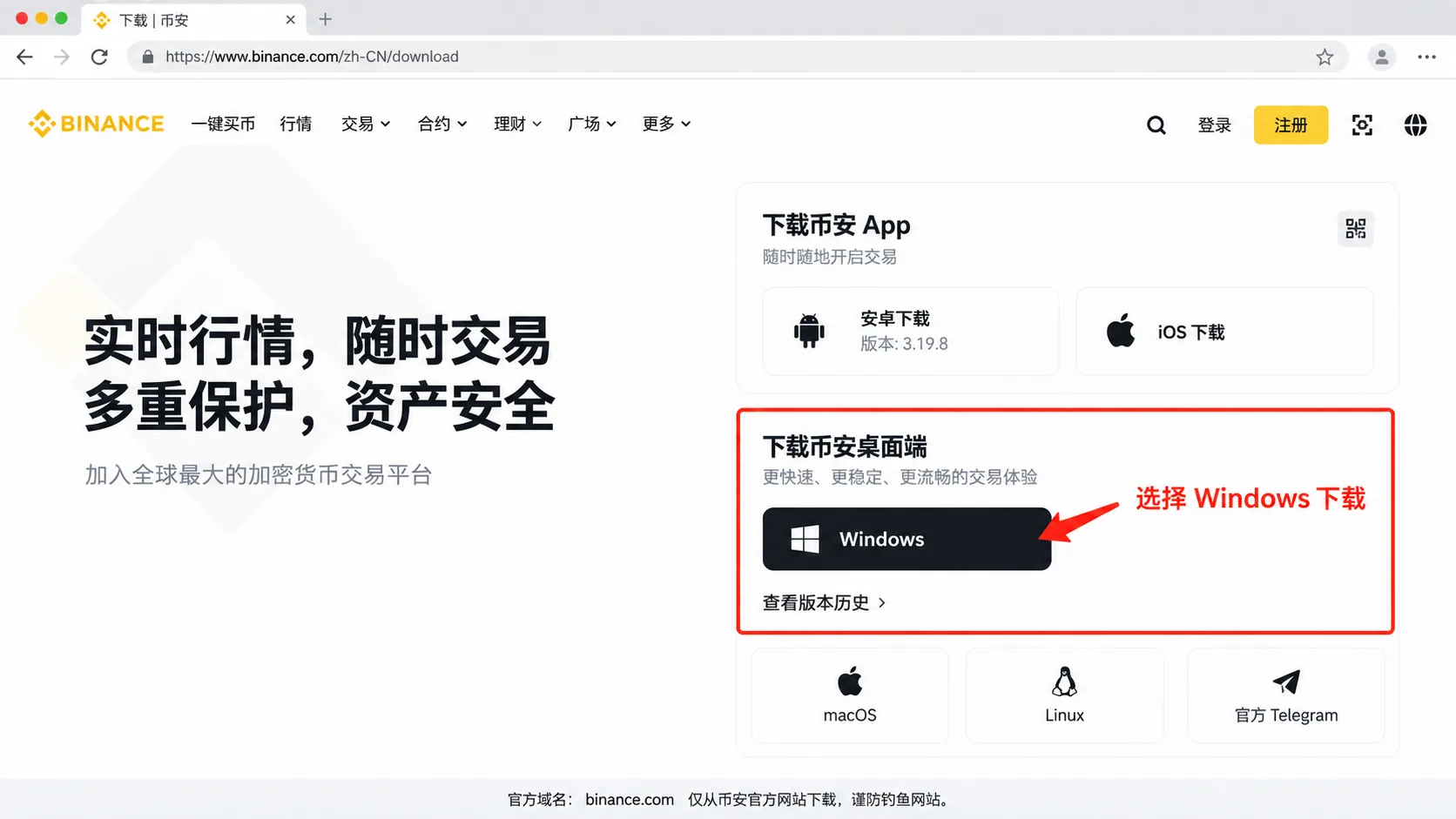
Encontre a entrada "Download" na página e entre na seção oficial de download de software.
A página de download do Binance fornece uma seção "Baixar o Binance desktop" onde usuários de Windows podem começar.[2]
Julgamento: se a página de download redirecionar para um drive na nuvem desconhecido, um site de software de terceiros ou pedir para você adicionar um "agente de suporte" para receber o instalador, pare.
Especialmente não julgue a autenticidade por títulos de resultados de busca como "versão oficial genuína" ou "última versão do Binance desktop".
Passo 2: Escolha o cliente desktop Windows
Depois de entrar na seção oficial de download, encontre "Baixar o Binance desktop" e escolha Windows.
Quando o navegador começar o download, abra o histórico de downloads e confirme que você obteve um instalador de computador, não um arquivo APK Android.
Se a página não mostrar um botão de download agora, tente outra versão de idioma do site do Binance ou a página do cliente desktop.
Julgamento: usuários de Windows devem baixar o instalador oficial do Windows. Uma suposta "versão desktop" que precisa de um emulador Android para rodar não é o método de instalação do cliente desktop nativo descrito aqui.
Passo 3: Verifique o instalador após baixar
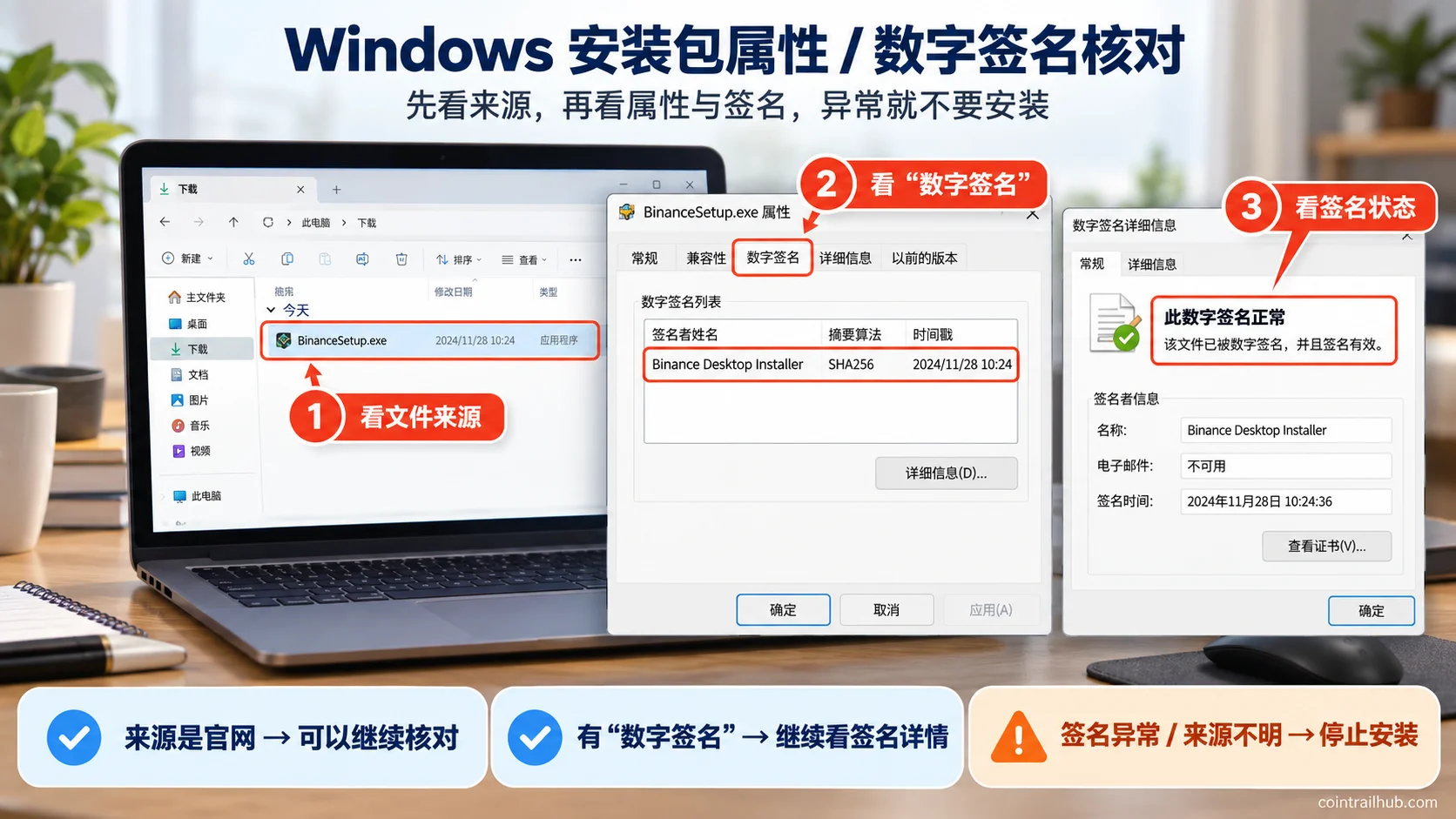
Encontre o arquivo que você acabou de baixar na pasta "Downloads" do computador.
Clique com o botão direito no instalador e escolha "Propriedades".
Se houver uma aba "Assinaturas Digitais", abra-a para ver os detalhes da assinatura e o status de verificação.
Verifique três coisas:
- Se o arquivo veio do site oficial do Binance que você acessou ativamente.
- Se o instalador é compatível com seu sistema Windows atual.
- Se o arquivo tem uma assinatura anormal ou um aviso claro de malware.
Alguns instaladores podem não exibir as informações de assinatura digital da mesma forma — você não pode julgar a autenticidade só pela existência de uma aba.
Julgamento: um instalador que executa não significa que é a versão oficial genuína. Se a origem não é clara, a assinatura é anormal ou o software de segurança sinaliza claramente como malicioso, pare a instalação.
Não force a instalação renomeando o arquivo, desativando o Defender ou contornando a proteção de segurança.
Passo 4: Execute o instalador do Windows
Após confirmar a origem do arquivo, clique duas vezes no instalador.
Conclua a instalação seguindo os passos que o instalador atual mostra. A interface específica do assistente de instalação pode mudar com as versões.
Após instalar, inicie o cliente desktop Binance pelo menu Iniciar do Windows ou pelo atalho correspondente.
Na primeira execução, se o Windows mostrar um aviso de segurança do SmartScreen, verifique a origem do arquivo e a assinatura primeiro — não clique para contornar o aviso.
Julgamento: se o editor, a assinatura ou a origem da instalação que o sistema mostra não corresponder às informações oficiais que você verificou, pare a instalação e obtenha o instalador oficial novamente.
Passo 5: Abra o Binance desktop e faça login
Após iniciar o cliente Binance, escolha um método de login atualmente suportado.
Usuários que já têm uma conta Binance fazem login com sua conta original diretamente — sem necessidade de se cadastrar novamente.
Se o cliente oferecer login por código QR, você deve abrir pessoalmente o código QR de login no cliente oficial e depois escaneá-lo para confirmar usando o app oficial do Binance, conforme as instruções.
Fazer login em um novo dispositivo pode exigir verificação por e-mail, verificação do autenticador, verificação por Passkey ou outras verificações de segurança.
Julgamento: a versão desktop faz login na mesma conta Binance — você não precisa transferir o USDT da sua conta no celular para uma "conta desktop" separada.
Se alguém pedir para você transferir moedas para "ativar" a versão desktop, pare.
3. Como baixar o Binance desktop no Mac? Chip série M vs Intel
O problema mais comum para usuários de Mac é ver apenas o botão de download do Windows após entrar na página de download do Binance.
Isso não significa que o Binance não tem cliente macOS.
A página oficial de download em inglês do Binance e a página desktop fornecem uma entrada de download do macOS.[3] Páginas de idiomas diferentes podem exibir de forma diferente, então usuários de Mac devem priorizar encontrar a opção oficial de instalação do Mac, em vez de buscar um instalador em sites de terceiros.
Passo 1: Determine se seu Mac é série M ou Intel
Clique no menu Apple no canto superior esquerdo da tela do Mac e escolha "Sobre Este Mac".
Verifique a informação de chip ou processador que o sistema mostra.
| O que mostra | Tipo de chip do Mac | Compatibilidade a verificar |
|---|---|---|
| Apple M1, M2, M3, M4 etc. | Chip Apple | Apple Silicon / ARM64 |
| Intel Core i5, i7, i9 etc. | Chip Intel | Intel / x86_64 |
Se "Sobre Este Mac" mostrar Apple M2, é um Mac com chip Apple.
Se mostrar Intel Core i7, é um Mac com chip Intel.
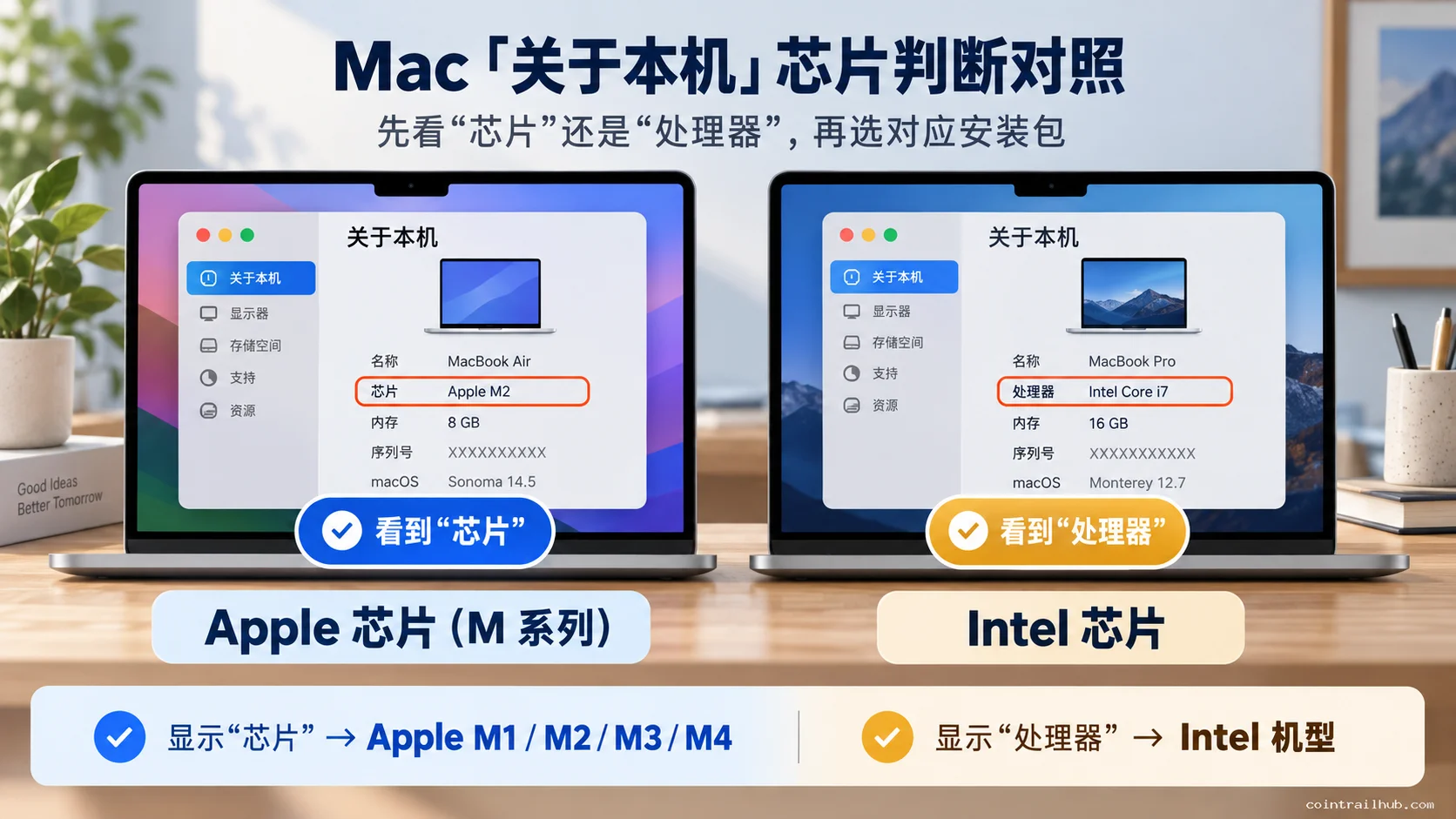
Julgamento: o tipo de chip do Mac determina qual compatibilidade de processador você precisa verificar, mas não significa que o Binance forneça necessariamente dois instaladores de Mac separados.
Se a página oficial de download tiver apenas um instalador macOS, verifique primeiro se ele suporta seu processador atual, em vez de caçar cegamente uma suposta versão exclusiva M1 ou exclusiva Intel.
Passo 2: Encontre a entrada oficial de download do macOS
Após confirmar o tipo de chip, acesse o site do Binance no navegador.
Procure nesta ordem:
- Abra o site oficial do Binance.
- Entre na página "Download".
- Procure por Desktop ou a opção macOS.
- Se a página de download só mostrar Windows, verifique outra versão de idioma da página de download do Binance.
- Encontre a opção de download do macOS e verifique as condições de compatibilidade de sistema e chip.
O Binance também mantém um canal de lançamento no GitHub para o cliente desktop, que pode ser usado para verificar informações históricas de lançamento — mas você não deve tratar uma tag "Latest" histórica no GitHub como a versão de instalação atual mais recente do site oficial.[4]
Julgamento: se a página não tem botão do Mac, procure outra página oficial do Binance primeiro — não mude para um site de software de terceiros.
Passo 3: Baixe e instale o cliente Mac
Após escolher o instalador oficial compatível com macOS, conclua o download.
Se você baixar um arquivo .dmg, normalmente pode clicar duas vezes para abrir a imagem de disco e depois seguir as instruções de instalação dentro dela.
Alguns apps de Mac instalam arrastando para a pasta "Aplicativos", e outros fluxos de instalação são possíveis.
Siga o que o instalador oficial atual mostrar.
Após instalar, abra o Binance pela pasta "Aplicativos" ou pelo Launchpad.
Passo 4: E se o Mac disser que o app não pode ser aberto?
Se o macOS mostrar "não foi possível abrir", "não é possível verificar o desenvolvedor", "app está danificado" ou "incompatível com este Mac", não contorne a proteção do sistema.
Verifique nesta ordem:
- Se o instalador veio de um canal oficial do Binance.
- Se o download foi interrompido.
- Se sua versão atual do macOS atende ao requisito.
- Se o instalador suporta seu processador Mac atual.
- Se o macOS reporta um problema de assinatura, integridade ou segurança.
Julgamento: "incompatível com este Mac" — priorize verificar o sistema e o chip; assinatura anormal, arquivo danificado ou origem incerta — priorize verificar a segurança do arquivo e não desative o Gatekeeper diretamente.
Se não houver um instalador oficial cuja compatibilidade você possa confirmar agora, use a versão web em vez de forçar a instalação de um programa desconhecido.
Passo 5: Faça login no Binance para Mac
Após iniciar o cliente normalmente, faça login com sua conta Binance existente.
O app desktop do Mac e o app móvel podem usar a mesma conta — os ativos da conta não precisam ser migrados separadamente.
Fazer login em um novo dispositivo pode acionar verificação de segurança; conclua seguindo os passos que o cliente oficial mostrar.
Julgamento: se o cliente Mac não instala, mas a versão web do Binance funciona normalmente, você não precisa instalar um programa substituto não oficial só para operar no computador.
4. O Binance desktop não baixa ou não instala — o que fazer?
Falha de download e falha de instalação não são o mesmo problema.
Se o botão de download está ausente, verifique a página oficial de download; se o instalador não abre, verifique o arquivo e o sistema; se o cliente inicia mas não faz login, verifique a conta ou a verificação de segurança.
Tabela de solução de problemas comuns
| Problema | Verificar primeiro | Como resolver |
|---|---|---|
| Não acha o botão de download do Windows | Se você está na página oficial correta | Verifique a seção oficial de download desktop |
| Não acha o botão de download do Mac | Se a página de idioma só mostra Windows | Verifique outra página oficial de idioma |
| O botão de download não responde | Histórico de downloads do navegador, rede e bloqueios de segurança | Verifique o aviso e tente novamente |
| Aviso de segurança do Windows | Origem do arquivo e assinatura digital | Pare se a origem não é clara |
| O instalador do Mac não abre | Versão do sistema, chip e integridade do arquivo | Confirme a compatibilidade e baixe novamente |
| Não faz login após instalar | Informações da conta, rede e verificação de segurança | Solucione conforme o aviso oficial de login |
Conclusão de solução de problemas: primeiro determine em qual passo a falha ocorre e depois trate a causa correspondente — não troque de instalador ao primeiro sinal de problema.
1. O botão de download não responde ao clicar
Primeiro verifique o histórico de downloads no canto superior direito do navegador para ver se o download começou ou foi bloqueado pelo navegador.
Depois verifique a conexão de rede e se o navegador mostra um aviso de segurança claro.
Se uma ferramenta de segurança bloqueou um download suspeito, não a desative diretamente.
2. O Windows diz "o Windows protegeu seu PC"
Este aviso normalmente está relacionado às verificações de segurança do Windows SmartScreen.
Não prova necessariamente que o arquivo é malicioso, mas você também não pode concluir diretamente que é um falso positivo.
Reconfirme a origem oficial do download, as propriedades do instalador e as informações de verificação de assinatura.
Julgamento: antes de concluir a verificação de segurança, não é aconselhável contornar o aviso através de "Executar mesmo assim".
3. O Mac mostra "não foi possível instalar" após o download
Primeiro verifique se você escolheu o instalador errado.
O instalador do Windows não pode rodar diretamente no macOS; um instalador macOS também pode ser limitado pela versão do sistema e pela compatibilidade do processador.
Se a origem do arquivo estiver correta, mas ainda não rodar, verifique os requisitos de sistema oficiais atuais do Binance.
Julgamento: quando o sistema é incompatível, prefira a versão web em vez de modificar as configurações de segurança do sistema ou instalar um "patch de compatibilidade" desconhecido.
4. Instalado, mas o cliente não abre
Saia do programa normalmente primeiro, depois reinicie o computador ou o app.
Verifique a versão do sistema operacional, a conexão de rede e a mensagem de erro do cliente.
Se o problema persistir, obtenha suporte por um canal oficial do Binance.
Não deixe um estranho lidar com sua conta através do Telegram, grupos do WeChat ou software de controle remoto.
5. O cliente abre, mas não faz login
A falha de login pode estar relacionada à senha da conta, verificação em duas etapas, conexão de rede, verificações de segurança do dispositivo ou restrições de serviço regionais.
Se o app móvel faz login normalmente, mas a versão desktop não, primeiro veja a mensagem de erro que o cliente dá.
Julgamento: o cliente instalar com sucesso não significa que todos os recursos de trading estão abertos. Se uma conta pode usar um produto específico ainda depende da verificação de identidade, da região de residência e das regras da plataforma.
5. Como confirmar que você baixou o cliente oficial genuíno do Binance?
Um dos maiores riscos de segurança do app desktop é baixar um instalador que se passa pelo Binance.
Um cliente falso pode copiar o ícone e a tela de login do Binance, e pode usar uma URL ou nome de arquivo parecido.
Para julgar a confiabilidade, olhe primeiro a origem, depois o instalador e depois se o processo de login é normal.
| Item de verificação | Verificação normal | Sinal de alto risco |
|---|---|---|
| Origem do download | Obtido de um canal oficial do Binance | Drive na nuvem desconhecido, site de software de terceiros |
| Instalador | Verifique a compatibilidade do sistema e as informações do arquivo | Versões crackeadas, sem KYC, "aceleradas" especiais |
| Assinatura digital | Verifique o status da assinatura e a origem | Assinatura anormal ou origem não verificável |
| Login da conta | Conclua a verificação no cliente oficial | Um estranho pedindo sua senha ou código de verificação |
Julgamento de segurança: se a origem ou a autenticidade do arquivo não puder ser confirmada, não digite a senha da sua conta mesmo que o instalador abra normalmente.
Preste atenção especial também a:
Não escaneie um código QR de login enviado por um estranho. O login normal por código QR deve ser iniciado por você, abrindo pessoalmente a tela de login oficial.
Não deixe um estranho controlar seu computador remotamente. Um suposto "agente de suporte" pedindo para compartilhar sua tela, instalar ferramentas de assistência remota ou fornecer um código de verificação é um sinal para desconfiar.
Não verifique apenas os primeiros e últimos caracteres de um endereço de saque. Malware pode substituir o endereço de recebimento na sua área de transferência. Antes de enviar ativos, verifique o endereço completo, a rede e as informações do destinatário.
6. Qual a diferença entre o app desktop, a versão web e o app móvel do Binance?
O app desktop, a versão web e o app móvel do Binance podem acessar a mesma conta Binance, mas operam de forma diferente.
O app desktop é um programa independente instalado no computador; a versão web é acessada pelo navegador; o app móvel é voltado principalmente para Android e iOS.
Três formas comparadas
| Forma de uso | Característica principal | Quando se adequa |
|---|---|---|
| Cliente desktop | Operação no desktop, visão de mercado em tela grande | Uso prolongado do computador |
| Versão web | Sem programa independente para instalar | Login ocasional, uso temporário |
| App móvel | Operação móvel, conveniente para verificação | Uso diário e em trânsito |
Julgamento de uso:
- Se você costuma acompanhar o mercado e precisa de operação contínua no computador, considere instalar o cliente desktop.
- Se você só verifica o mercado ou compra/vende ativos ocasionalmente, a versão web normalmente atende às necessidades básicas.
- Se você está frequentemente em trânsito, o app móvel é mais conveniente.
Instalar o app desktop não aumenta automaticamente as permissões de trading da sua conta, nem reduz as taxas de trading normais.
Para usuários que já usam o app móvel do Binance, o cliente desktop é apenas outra forma de usar — sem necessidade de uma conta extra.
7. O que fazer primeiro após instalar o app desktop do Binance?
Para usuários iniciantes do Binance, não é aconselhável depositar diretamente antes de confirmar a segurança da conta e do dispositivo.
Recomenda-se concluir a configuração básica na seguinte ordem.
Passo 1: Cadastre-se ou faça login na conta Binance
Usuários que já têm uma conta fazem login diretamente.
Novos usuários podem ler Tutorial de cadastro no Binance 2026: KYC + verificação facial passo a passo para o fluxo completo de cadastro, KYC e compra de USDT via P2P.
Se você usar um código de convite ou link de convite, o desconto de taxa e os benefícios da campanha estão sujeitos à página de cadastro e à exibição real da sua conta.
Passo 2: Conclua a verificação de identidade (KYC)
O Binance geralmente exige que os usuários concluam a verificação de identidade necessária antes de usar os serviços aplicáveis de trading, depósito ou saque.
Os requisitos de verificação e os recursos disponíveis da conta podem variar por região.
Veja KYC no Binance: como verificar sua identidade — prazo, motivos de falha e soluções (2026) para detalhes.
Passo 3: Ative a autenticação de dois fatores (2FA)
Recomenda-se ativar um autenticador ou Passkey usando os recursos de segurança disponíveis da conta e verificar os dispositivos de login e as notificações de segurança.
Não proteja sua conta apenas com senha.
Veja Como configurar o Google 2FA: passos para vincular no Binance/OKX (2026) para o tutorial.
Julgamento: após instalar, priorize confirmar a segurança da conta e o status de verificação de identidade antes de decidir movimentar fundos.
Se você está se preparando para comprar USDT pela primeira vez, continue com Como Comprar USDT no Binance (2026): passos P2P, escolha do vendedor e pagamento.
8. FAQ de download do Binance desktop
P1: Como faço para baixar o app desktop do Binance?
Acesse o site do Binance e escolha o cliente que corresponde ao sistema operacional do seu computador na seção oficial de download. Usuários de Windows baixam o instalador do Windows; usuários de Mac escolhem um instalador macOS compatível. Após baixar, verifique a origem, depois instale e faça login.
P2: O app desktop do Binance é gratuito?
Sim. O cliente desktop oficial do Binance é gratuito para baixar — sem taxa de instalação ou compra de assinatura.[5] Operações de trading, saque e outras podem envolver taxas correspondentes, que são separadas do custo de download do cliente.
P3: O Binance tem app desktop para Mac?
Sim. A página oficial do Binance fornece uma opção de download do cliente desktop macOS. Se a página de download atual só mostrar Windows, verifique outra versão de idioma do site do Binance. Não baixe um suposto instalador exclusivo para Mac de um site de software de terceiros.
P4: Mac M1, M2, M3, M4 podem baixar o Binance?
Todos são modelos com chip Apple. Antes de baixar, verifique se o instalador macOS oficial atual é compatível com Apple Silicon e se atende ao requisito de versão do sistema macOS. Você não pode presumir que todo instalador de Mac roda só porque seu computador é série M.
P5: A versão do Binance é a mesma para Mac Intel e série M?
Não necessariamente. Depende se o oficial lança builds separados para arquiteturas diferentes ou um build compatível com vários processadores. Siga o arquivo de lançamento real e seus requisitos de compatibilidade.
P6: Windows 10 e Windows 11 podem instalar o Binance?
O Binance fornece um cliente desktop Windows, mas quais versões do Windows um instalador específico suporta depende dos requisitos de sistema oficiais atuais. Você não pode afirmar que toda versão é compatível só porque a página de download diz Windows.
P7: As contas do Binance desktop e móvel são intercambiáveis?
Sim. Normalmente, fazer login no desktop, na web e no app móvel com a mesma conta Binance acessa as informações correspondentes da conta — sem necessidade de cadastrar contas separadas ou transferir ativos para trocar de dispositivo.
P8: E se o app desktop do Binance não abrir após baixar?
Primeiro confirme a origem do instalador, a versão do sistema operacional, a compatibilidade do chip e a integridade do arquivo, depois veja a mensagem de erro específica. Se houver um aviso de segurança ou assinatura anormal, não desative a proteção de segurança do sistema diretamente.
P9: O app desktop do Binance pode usar login por código QR?
A versão desktop oficial do Binance suporta recursos relacionados a login por código QR, mas o método específico depende do que o cliente atual mostra. Escaneie apenas um código QR que você abriu pessoalmente na tela de login oficial — não use um suposto código QR de verificação de identidade enviado por um estranho.
P10: Qual é melhor, o app desktop ou a versão web do Binance?
Se você costuma ver o mercado e operar sua conta no computador, o cliente desktop pode ser uma escolha; se você usa ocasionalmente e não quer instalar software, a versão web normalmente é mais conveniente. Ambos usam a mesma conta; recursos específicos dependem do suporte atual da plataforma.
Leitura relacionada
- Binance Download 2026: APK Android / iOS / Desktop oficiais — como identificar um Binance falso — visão geral dos métodos de download oficiais e verificações de versão falsa nas três plataformas
- Como Baixar o App Binance para Android? Guia 2026 de APK Oficial e Google Play — usuários de Android usam o canal oficial de APK
- Binance iOS: entrada oficial na App Store e guia de instalação para iPhone — usuários de iPhone passam pela App Store
- Tutorial de cadastro no Binance 2026: KYC + verificação facial passo a passo — o primeiro passo após instalar: cadastre-se
- Como configurar o Google 2FA: passos para vincular no Binance/OKX (2026) — a primeira linha de segurança da conta
Notas de verificação de dados
Os fatos-chave deste artigo foram verificados em 2026-10-16 contra a página oficial de download do Binance e os registros de lançamento do cliente desktop, ponto a ponto:
- Clientes desktop são específicos por sistema: o Binance fornece clientes desktop separados para Windows, macOS e Linux, e os instaladores não são compatíveis entre sistemas. Fonte: página oficial de download em inglês do Binance.
- Entrada da página de download: a página oficial de download do Binance fornece uma seção "Baixar o Binance desktop". Fonte: página oficial de download do Binance.
- Entrada de download do macOS: a página oficial de download em inglês do Binance e a página desktop fornecem uma opção de download do cliente macOS. Fonte: página oficial de download em inglês do Binance.
- Canal de lançamento do GitHub: o Binance mantém os registros oficiais de lançamento do cliente desktop no GitHub, que podem ser usados para verificar versões históricas. Fonte: lançamentos oficiais do Binance Desktop no GitHub.
- Download gratuito: o cliente desktop oficial do Binance é gratuito para baixar e não cobra taxa de instalação. Fonte: página oficial de download do Binance.
Aviso legal
Este artigo cobre apenas o download oficial do Binance desktop, os métodos de instalação no Windows/Mac, a compatibilidade de sistema e as notas de segurança da conta, e não constitui aconselhamento de investimento ou trading.
Criptoativos envolvem riscos de volatilidade de mercado, plataforma, segurança cibernética e operacionais. Baixar o software com sucesso não significa que o usuário obtém automaticamente toda a elegibilidade de serviço da plataforma; os detalhes dependem das leis e regulamentos locais, do status de verificação de identidade e das regras reais da plataforma.
Não revele sua senha, código de verificação, frase-semente ou chave privada a ninguém, e não instale software cuja origem você não possa confirmar.
- Página oficial de download do BinanceEntrada para download do cliente desktop Windows
- Página oficial de download em inglês do BinanceOpções de download do cliente desktop macOS e Linux
- Lançamentos oficiais do Binance Desktop no GitHubRegistros históricos de versões do cliente desktop
- 2026-10-16AtualizaçãoAdicionadas notas de verificação de dados e sobrescritos da cadeia de evidências; atualizada a data de verificação dos fatos-chave.
- 2026-10-09AtualizaçãoReforçada a correspondência de intenção de busca na primeira tela para "baixar Binance para computador"; adicionados passos de download/instalação e verificação de segurança no Windows, identificação de chip Mac série M vs Intel, como encontrar a entrada oficial do Mac quando a página de download só mostra Windows, além de tabela de comparação de versões de sistema, tabela de solução de problemas e tratamento de falhas de instalação e login.
Veja aPolítica editorial e o processo de correção naPolítica de correções.
A equipe editorial da CoinTrailHub foca em educação cripto para iniciantes, segurança em exchanges e riscos do trading P2P. Este artigo é compilado a partir de fontes oficiais e dados públicos, com revisão humana; busca precisão, mas não é recomendação de investimento.
Última atualização:2026-10-09 · Conteúdo revisado por humanos · Saiba mais
© 2026 CoinTrailHub · Conteúdo original. É proibida a reprodução ou reescrita sem autorização.