
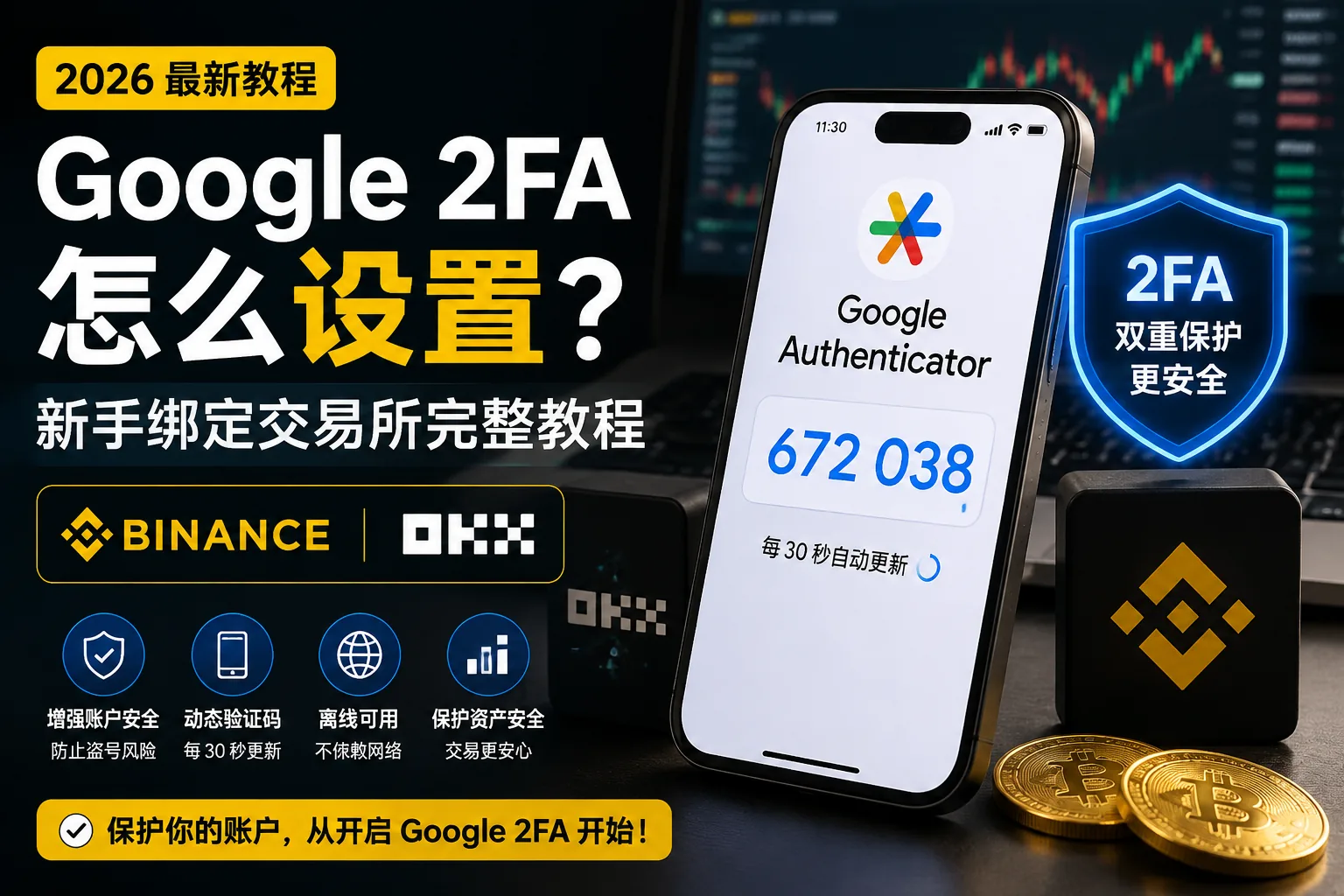
Como configurar o Google 2FA? Passos para vincular Binance/OKX (2026)
Índice

Benefícios para novos usuários Binance
20% de reembolso em taxas
Registro oficial da Binance. Complete a verificação de identidade (KYC) para negociar e sacar.
Acabou de se registrar na Binance ou na OKX? O sistema não vai parar de pedir para você "ativar 2FA".
Muitos iniciantes pulam isso nessa hora. Parece uma chatice. Eles pensam: "não tenho muito na minha conta — quem vai me roubar?".
Mas há uma diferença fundamental entre a segurança de uma conta cripto e a de um app comum: sua conta do exchange não guarda pontos nem níveis de assinatura — guarda ativos digitais que podem ser sacados a qualquer momento e são quase impossíveis de recuperar depois que saem.
2FA é a primeira linha de defesa de um iniciante para proteger uma conta — e a mais eficaz.
Índice
- O que é o Google 2FA?
- Por que Google 2FA em vez de SMS?
- Passo 1: baixar o Google Authenticator
- Passo 2: ativar o Google 2FA na Binance
- Passo 3: ativar o Google 2FA na OKX
- E se você trocar de telefone?
- Perguntas frequentes
Se tudo correr bem, leva menos de 5 minutos. Os dois lugares mais fáceis de errar: não anotar a chave de backup de 16 caracteres no papel na hora, e não migrar antes de trocar de telefone — venda o telefone antigo primeiro e talvez você nunca mais volte a entrar no seu 2FA.
O que é o Google 2FA?
O Google 2FA (Google Authenticator) é um app de autenticação gratuito.
Sua função é simples: mesmo que alguém saiba sua senha de login, não consegue entrar na sua conta. Porque toda vez que você faz login ou saque, o sistema também pede um código de 6 dígitos que muda a cada 30 segundos.[1]
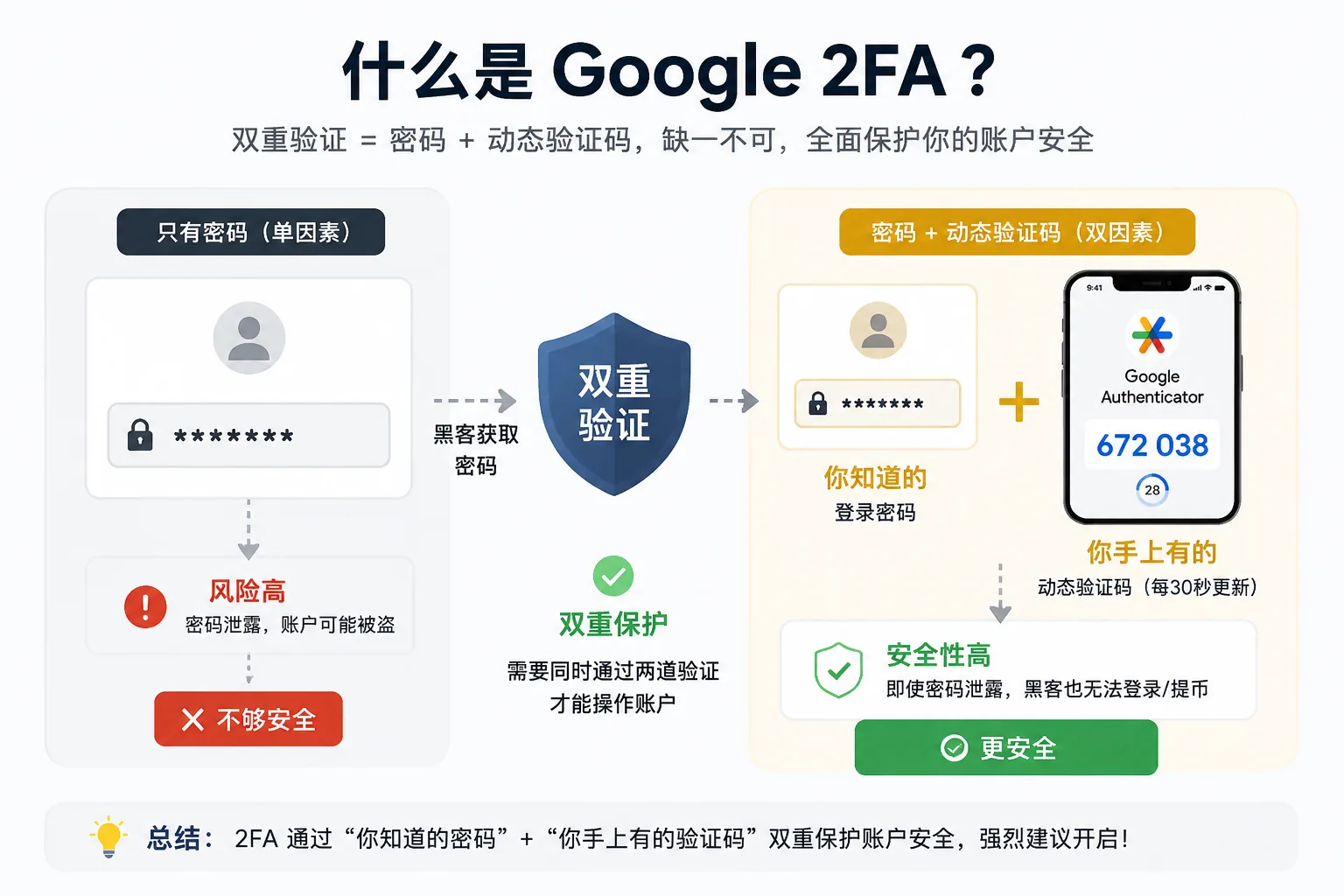
Esse código só existe no seu telefone. Mesmo que um hacker consiga sua senha, seu e-mail e seu SMS, não consegue esse código.
É isso que significa "autenticação de dois fatores" (Two-Factor Authentication):
- Primeiro fator: algo que você sabe (senha)
- Segundo fator: algo que você tem (código do telefone)
Os dois devem passar antes de você poder operar a conta.
Por que usar Google 2FA em vez de SMS?
Muitos iniciantes perguntam: o exchange já não tem verificação por SMS? Por que instalar um app?
| Método | Risco |
|---|---|
| Código SMS | Clonagem de SIM (ataque SIM Swap)[2], vulnerabilidades da operadora, SMS internacional atrasado/não entregue |
| Código de e-mail | Depois que o e-mail é hackeado, o código fica exposto ao mesmo tempo |
| Google 2FA | Funciona offline, não depende de rede nem operadora, código novo a cada 30 segundos, a maior segurança |
Conclusão simples: se você pode usar Google 2FA, não use verificação por SMS.
Tanto a Binance quanto a OKX aceitam Google Authenticator e o tornam obrigatório para saques e mudanças de configuração de segurança. Para mais ajustes de segurança, veja Lista de segurança de conta da Binance/OKX: 2FA, código antiphishing e lista de permissões de saque (2026).
Passo 1: baixar o Google Authenticator
Usuários de iOS
Abra a App Store e busque "Google Authenticator" — o desenvolvedor é Google LLC.
Usuários de Android
- Com Google Play: busque "Google Authenticator" diretamente
- Sem Google Play (por exemplo, alguns aparelhos Android da China continental): guia de download e instalação da Binance para Android → o app da Binance tem uma função 2FA integrada chamada Binance Authenticator que pode substituir a do Google
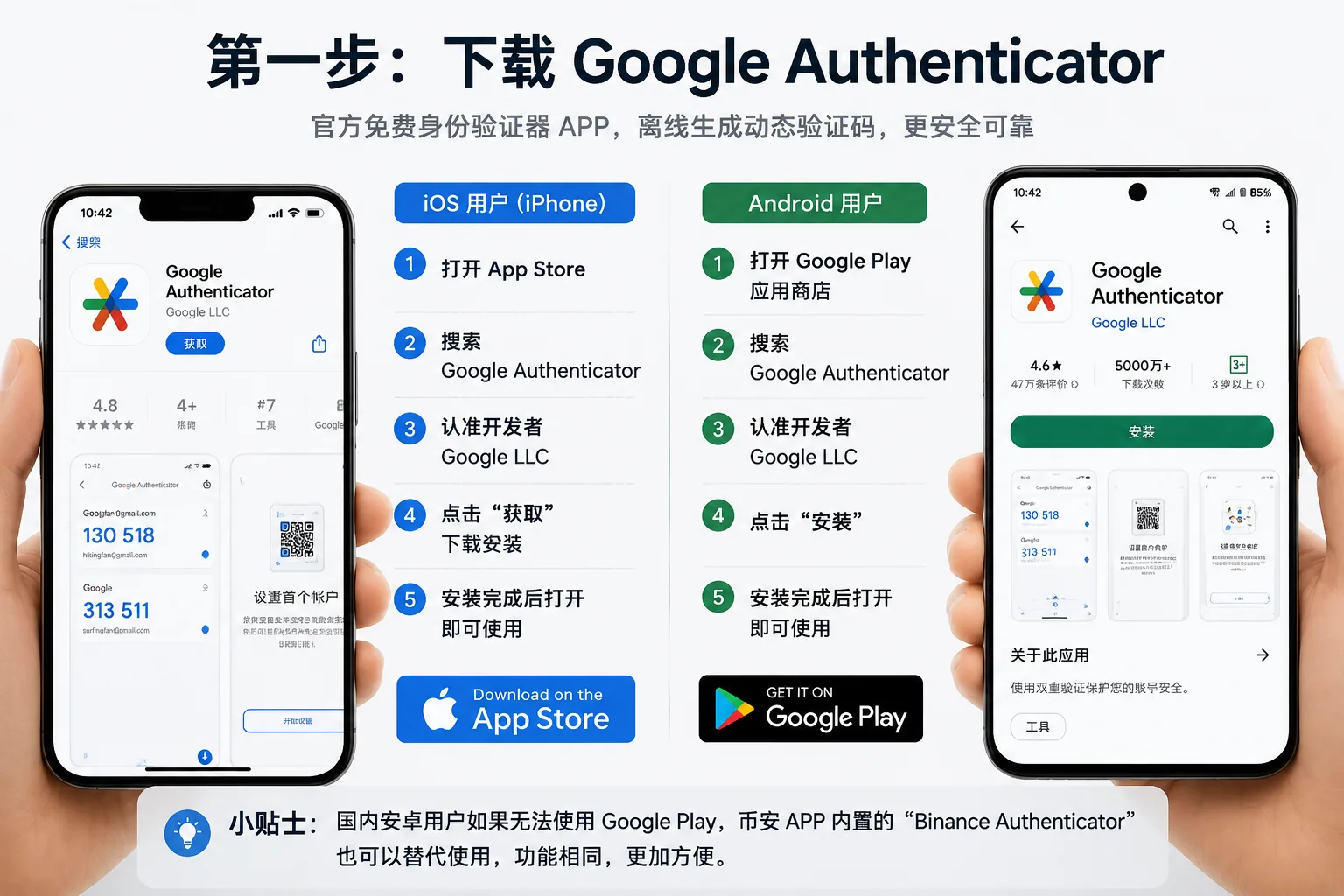
Recomendado: se você não consegue obter o Google Authenticator facilmente, use o Binance Authenticator integrado no app da Binance.
Qualquer um que você use, o processo é o mesmo.
Passo 2: ativar o Google 2FA na Binance
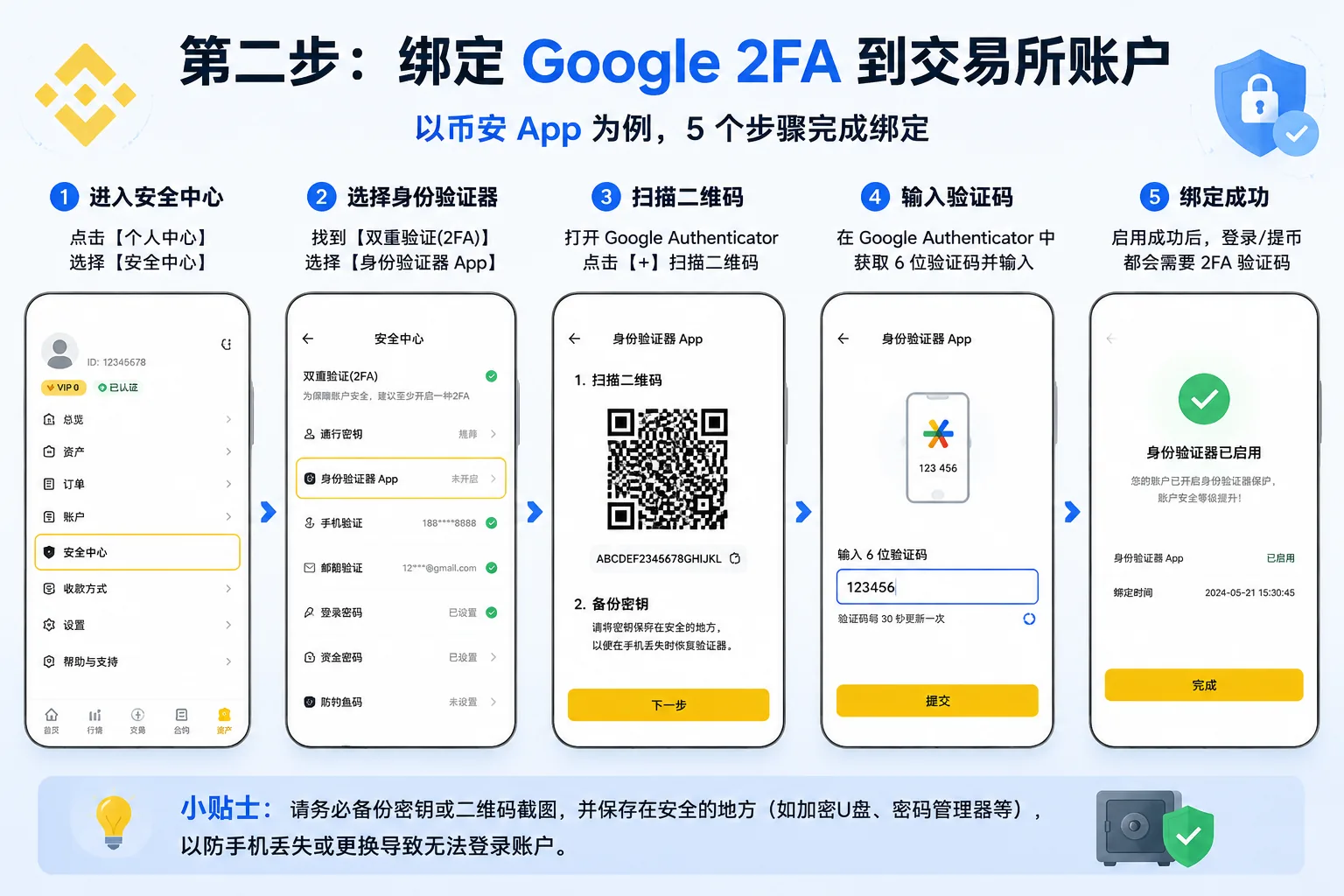
1. Entre na Central de segurança
Abra o app da Binance (se ainda não terminou a verificação KYC, leia isso primeiro) → ícone de perfil no canto superior esquerdo da tela inicial → Segurança → Google Authenticator
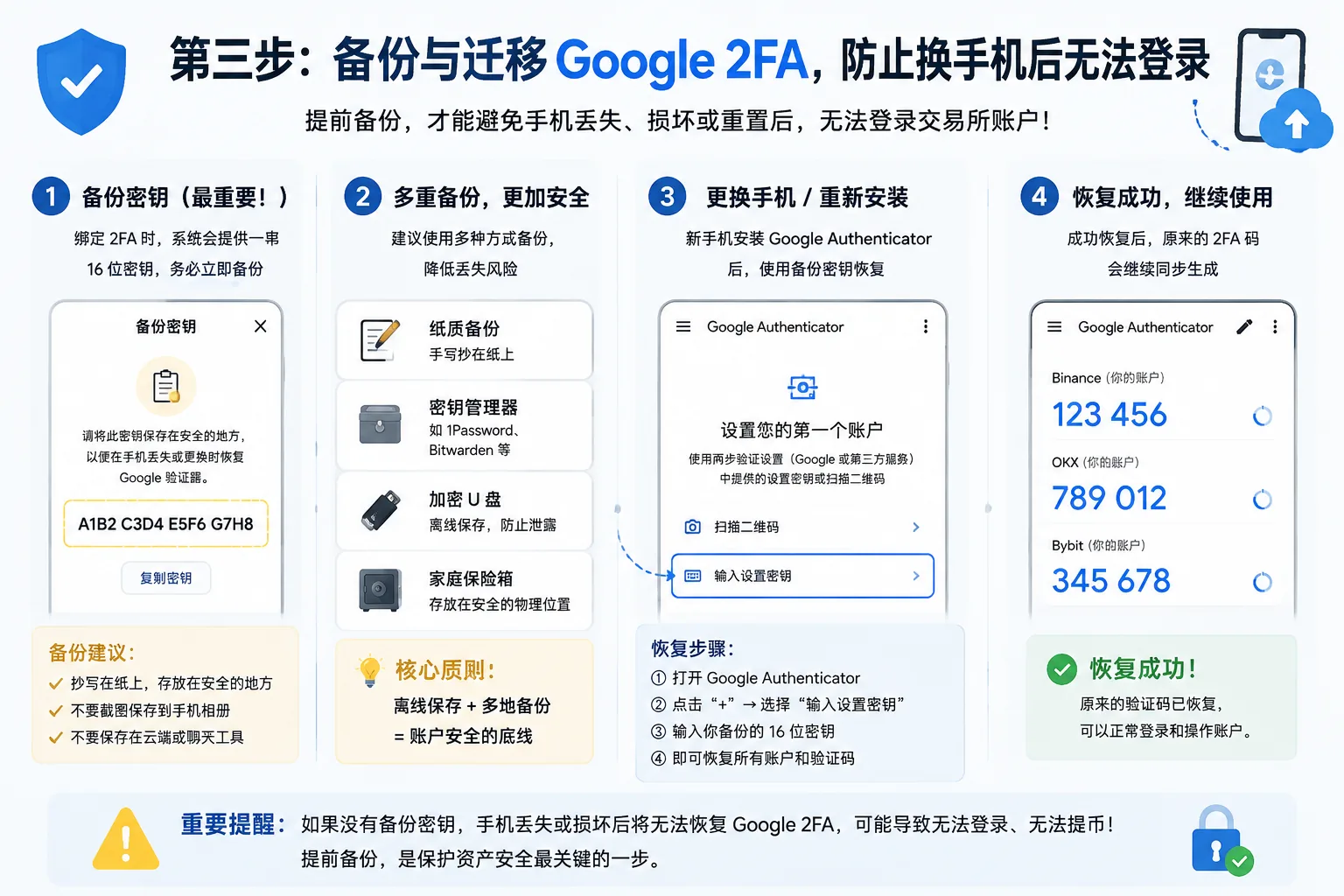
2. Copie a chave de backup (o passo mais importante!)
O sistema mostrará uma chave de 16 caracteres (letras + números).
Anote essa chave no papel imediatamente — nada de fotos, nada de capturas de tela.
A função dessa chave: se seu telefone quebrar, for perdido ou trocado, você pode usá-la para restaurar o 2FA em um telefone novo.
Sem a chave = se você perder o telefone, talvez nunca mais volte a entrar.
3. Abra o Google Authenticator
Toque no + no canto inferior direito → Inserir chave de configuração → cole a chave de 16 caracteres que você acabou de anotar
4. Digite o código para terminar a vinculação
O Google Authenticator vai começar a gerar códigos de 6 dígitos.
Volte ao app da Binance, digite o código de 6 dígitos mostrado agora → toque em ativar.
Vinculação concluída.
5. Confirme que está ativado
Volte à Central de segurança da Binance — se o Google Authenticator mostrar "Ativado", funcionou.
Passo 3: ativar o Google 2FA na OKX
Os passos são quase os mesmos:
- App da OKX → ícone de perfil no canto superior esquerdo → Central de segurança → Google Authenticator
- O sistema mostra a chave — anote imediatamente
- No Google Authenticator, toque em + e digite a chave
- Volte à OKX, digite o código de 6 dígitos → vinculação concluída
E se você trocar de telefone?
É aqui que os iniciantes mais tropeçam.
Muita gente vende ou restaura de fábrica o telefone antigo antes de perceber que o 2FA não está mais no novo — e não consegue entrar no exchange.
O fluxo correto de troca de telefone:
Se você ainda tem o telefone antigo
- Abra o Google Authenticator no telefone antigo
- Menu no canto superior direito → Transferir contas → Exportar contas
- Selecione a(s) conta(s) a transferir → gere um código QR
- No Google Authenticator do telefone novo → + → Escanear código QR
Se o telefone antigo já se foi
Use a chave de 16 caracteres que você anotou antes no papel.
No telefone novo, abra o Google Authenticator → + → Inserir chave de configuração → digite a chave → restaurado.
É por isso que o Passo 2 insiste em "anotar a chave na hora" — é seu último salva-vidas.
Perguntas frequentes
O Google Authenticator custa dinheiro?
Totalmente gratuito. Não precisa de cadastro de conta, não precisa de internet, funciona offline.
Posso usar um mini-programa do WeChat no lugar?
Não é recomendado. O autenticador do mini-programa e o Google 2FA usam o mesmo protocolo (TOTP), mas a segurança da sua conta do WeChat vira o ponto fraco. Se hackearem seu WeChat, os códigos podem vazar ao mesmo tempo. Um Google Authenticator independente é mais seguro.
Qual é melhor, Binance Authenticator ou Google Authenticator?
Mesma funcionalidade. A diferença:
- Google Authenticator: funciona globalmente, aceito por todas as plataformas
- Binance Authenticator: integrado ao app da Binance, sem download extra, mais cômodo em alguns aparelhos Android
Se você só vai vincular Binance e OKX, o Binance Authenticator já basta.
O código 2FA não para de mudar, qual eu digito?
Digite o número de 6 dígitos mostrado agora na tela. Se o código está prestes a expirar (restam poucos segundos), espere o próximo.
Posso usar em vários aparelhos ao mesmo tempo?
O Google Authenticator agora aceita sincronização na nuvem (requer login em uma conta Google)[3], então você pode sincronizá-lo em vários aparelhos. Mas o método mais seguro continua sendo anotar a chave — você sempre pode restaurar manualmente.
Além dos exchanges, onde mais devo ativar 2FA?
- Seu e-mail principal (Gmail, Outlook, etc.)
- Telegram (a principal plataforma das comunidades cripto)
- Qualquer conta relacionada a dinheiro
O e-mail é o elo mais fraco da cadeia de segurança. Porque a "recuperação de senha" costuma depender do e-mail. E-mail inseguro = todas as contas vinculadas inseguras. É igual à proteção da frase-semente — a força de uma cadeia de segurança depende do seu elo mais fraco.
Notas de verificação de dados
Os fatos-chave deste artigo foram verificados em 2026-10-16 contra fontes oficiais do Google e da FCC, item por item:
- Mecanismo do autenticador: o Google Authenticator gera um código de 6 dígitos novo a cada 30 segundos, servindo como segundo fator de verificação para login e saques. Fonte: documentação oficial do "Google Authenticator" do Google.
- Risco da verificação por SMS: códigos SMS têm riscos como clonagem de SIM (SIM Swap), por isso um autenticador é preferível. Fonte: FCC "SIM Swapping".
- Sincronização na nuvem: o Google Authenticator aceita sincronização na nuvem após login em uma conta Google, mas anotar a chave continua sendo o método de recuperação mais confiável. Fonte: documentação oficial do "Google Authenticator" do Google.
O que os iniciantes devem lembrar no final?
2FA não é um ajuste de "ative e esqueça".
É um conjunto de hábitos:
- Guarde a chave anotada no papel
- Migre primeiro antes de trocar de telefone
- Ative 2FA também no seu e-mail
Gastar 10 minutos configurando tudo isso pode bloquear 99% dos riscos de segurança da conta.
Próximo ajuste de segurança: Lista de segurança de conta da Binance/OKX: 2FA, código antiphishing e lista de permissões de saque (2026)
- Google: documentação oficial do Google Authenticatorcódigos de 6 dígitos mudam a cada 30 segundos, sincronização na nuvem
- FCC: SIM Swappingcódigos SMS têm risco de clonagem de SIM
- 2026-10-16AtualizaçãoAdicionados sobrescritos de cadeia de evidência e Notas de verificação de dados, atualizada a data de verificação de fatos-chave
Veja aPolítica editorial e o processo de correção naPolítica de correções.
A equipe editorial da CoinTrailHub foca em educação cripto para iniciantes, segurança em exchanges e riscos do trading P2P. Este artigo é compilado a partir de fontes oficiais e dados públicos, com revisão humana; busca precisão, mas não é recomendação de investimento.
Última atualização:2026-08-01 · Conteúdo revisado por humanos · Saiba mais
© 2026 CoinTrailHub · Conteúdo original. É proibida a reprodução ou reescrita sem autorização.