
Google 2FA 怎麼設定?幣安/歐易 OKX 綁定步驟(2026)
本文目錄

剛註冊完幣安或歐易 OKX,系統會反覆提示你「開啟 2FA」。
很多新手這時候會直接跳過。覺得麻煩。覺得「我帳號裡又沒多少錢,誰會來盜我的?」
但 Crypto 帳戶安全和傳統 App 有一個根本區別:你的交易所帳戶裡放的不是積分、不是會員等級,是隨時可以提走、幾乎無法追回的數位資產。
2FA 是新手保護帳戶的第一道防線,也是最有效的一道。
目錄
- 什麼是 Google 2FA?
- 為什麼要用 Google 2FA,而不是簡訊?
- 第一步:下載 Google Authenticator
- 第二步:在幣安開啟 Google 2FA
- 第三步:在歐易 OKX 開啟 Google 2FA
- 換手機了怎麼辦?
- FAQ
順利的話 5 分鐘內搞定,最容易栽的是兩處:16 位備份金鑰沒有當場抄在紙上;換手機前沒有先遷移,舊手機一賣掉,2FA 就再也進不去。
什麼是 Google 2FA?
Google 2FA(Google Authenticator)是一個免費的身份驗證器 App。
它的作用很簡單:別人知道你的登入密碼,也進不了你的帳戶。因為每次登入/提幣,系統還會要求你輸入一個每 30 秒變化一次的 6 位數驗證碼。[1]
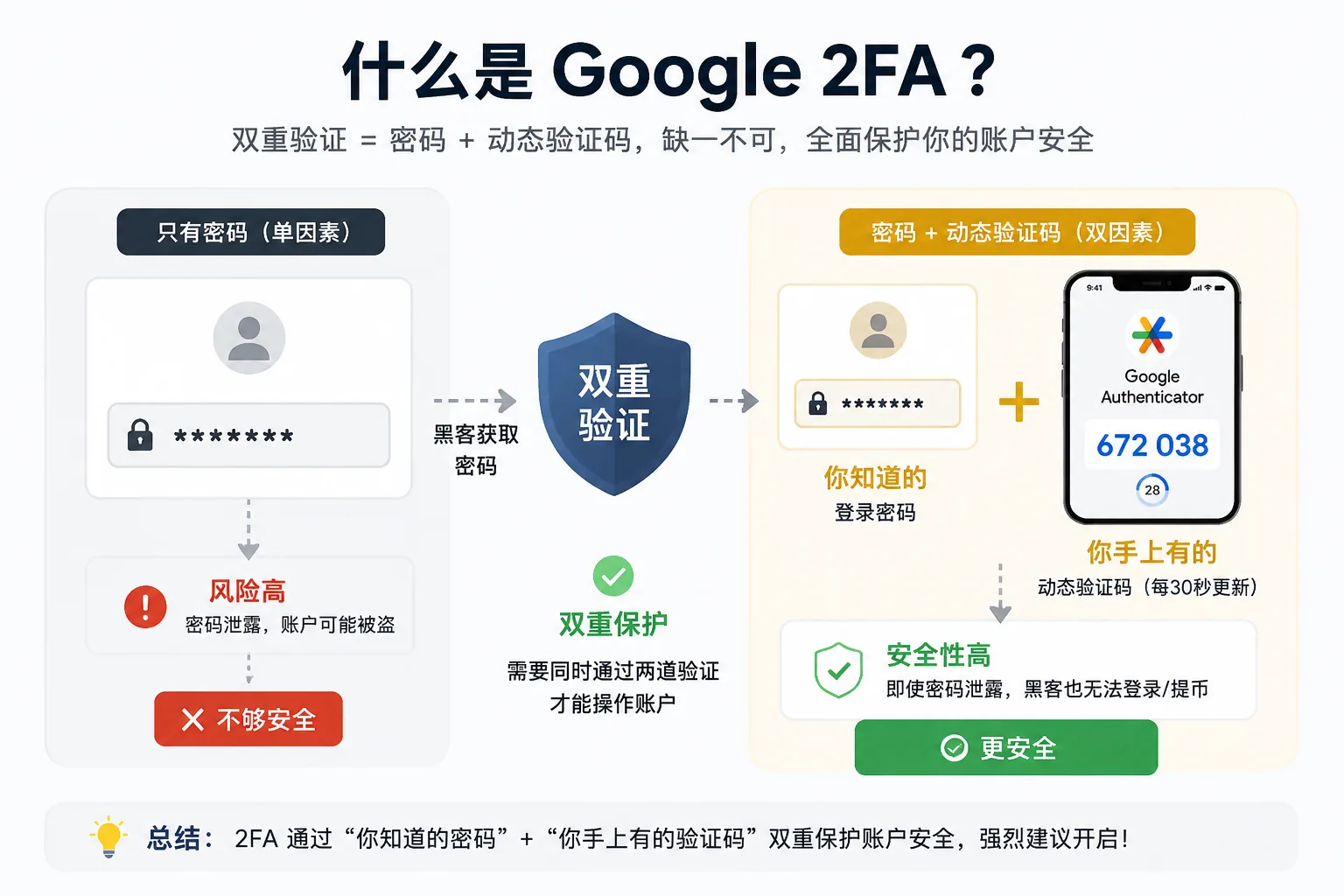
這個驗證碼只有你的手機上有。就算駭客拿到了你的密碼、信箱、簡訊,他也拿不到這個碼。
這就是「雙因素認證」(Two-Factor Authentication)的含義:
- 第一道:你知道的(密碼)
- 第二道:你手上有的(手機驗證碼)
兩道同時通過,才能操作帳戶。
為什麼要用 Google 2FA,而不是簡訊?
很多新手問:交易所不是已經有手機簡訊驗證了嗎?為什麼還裝 App?
| 方式 | 風險 |
|---|---|
| 簡訊驗證碼 | SIM 卡被克隆(SIM Swap 攻擊)[2]、電信商漏洞、境外簡訊延遲/收不到 |
| 信箱驗證碼 | 信箱被盜後,驗證碼同時暴露 |
| Google 2FA | 離線運行,不依賴網路和電信商,每 30 秒換碼,安全性最高 |
簡單結論:能用 Google 2FA 就不要用簡訊驗證。
幣安和歐易 OKX 都支援 Google Authenticator,而且把它作為提幣、修改安全設定時的強制驗證方式。更多安全設定參考幣安/歐易帳戶安全設定清單:2FA、防釣魚碼、提幣白名單怎麼開(2026)。
第一步:下載 Google Authenticator
iOS 用戶
打開 App Store,搜尋 「Google Authenticator」,開發者是 Google LLC。
Android 用戶
- 有 Google Play:直接搜尋「Google Authenticator」
- 沒有 Google Play(中國大陸安卓):幣安安卓下載安裝教學 → 幣安 App 內建了 2FA 功能叫 Binance Authenticator,可以替代 Google 的
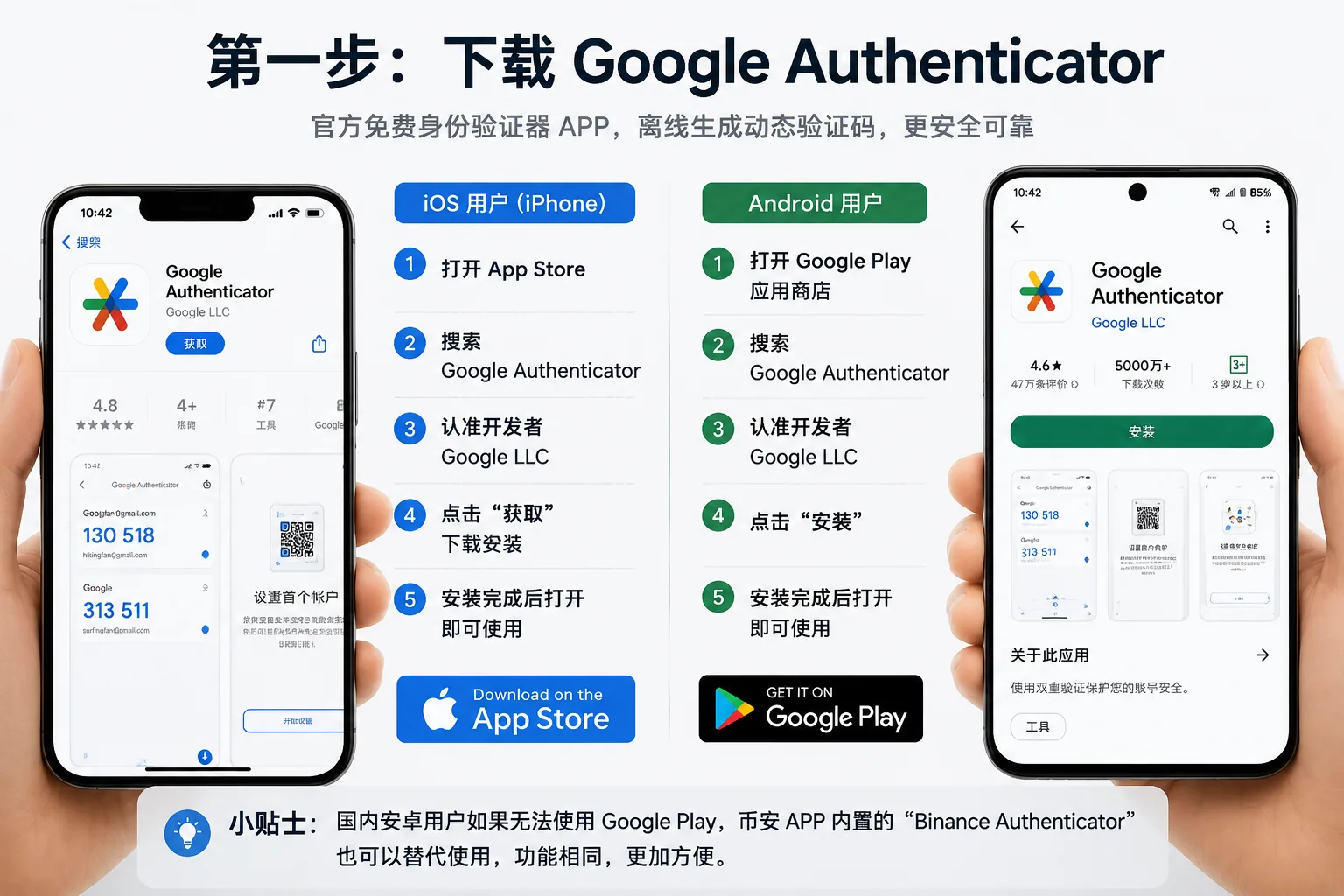
推薦:無法方便取得 Google 驗證器的用戶,直接用幣安 App 自帶的 Binance Authenticator,比單獨下載 Google 的更方便。
無論用哪個,操作流程是一樣的。
第二步:在幣安開啟 Google 2FA
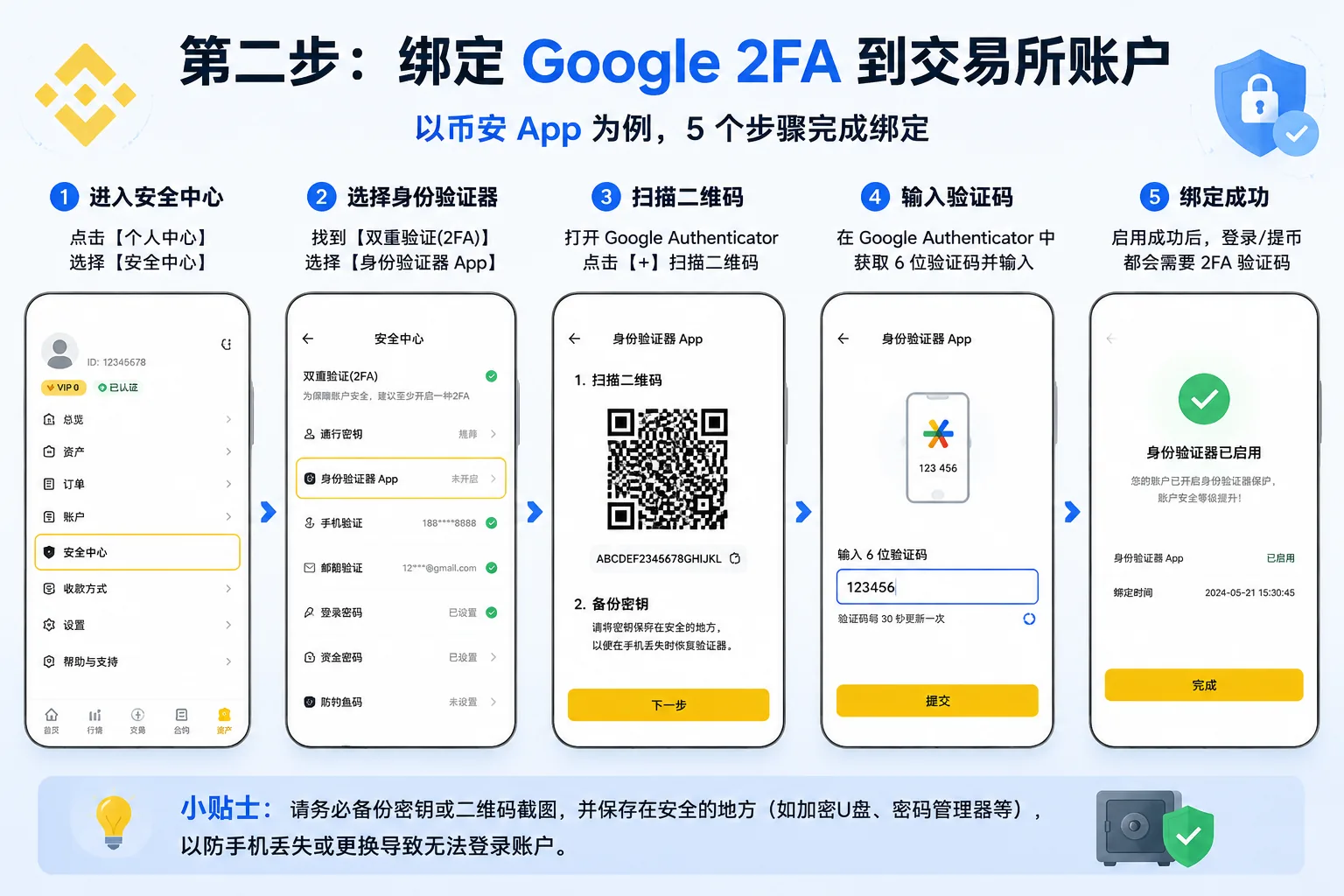
1. 進入安全中心
打開幣安 App(還沒完成 KYC 認證的先看這篇)→ 首頁左上角頭像 → 安全 → Google 驗證器
2. 複製備份金鑰(最重要的一步!)
系統會顯示一串 16 位的金鑰(字母+數字)。
立刻把這串金鑰抄在紙上,拍照不行,截圖也不行。
這串金鑰的作用是:萬一手機壞了、丟了、換了,你還能用這個金鑰在新的手機上恢復 2FA。
沒有這個金鑰 = 手機丟了就再也登不進去了。
3. 打開 Google Authenticator
點右下角 + → 輸入設定金鑰 → 貼上剛才抄下來的 16 位金鑰
4. 輸入驗證碼完成綁定
Google Authenticator 會開始生成 6 位數數字碼。
回到幣安 App,輸入目前顯示的 6 位碼 → 點開啟。
綁定完成。
5. 確認開啟成功
回到幣安安全中心,看到 Google 驗證器顯示 「已開啟」,就說明成功了。
第三步:在歐易 OKX 開啟 Google 2FA
步驟幾乎一樣:
- 歐易 OKX App → 左上角頭像 → 安全中心 → Google 驗證器
- 系統顯示金鑰,立刻抄下來
- 在 Google Authenticator 裡按 + 輸入金鑰
- 回到歐易 OKX 輸入 6 位驗證碼 → 綁定完成
換手機了怎麼辦?
這是新手最容易翻車的地方。
很多人舊手機已經賣了、格式化了,才發現新手機上 2FA 沒了,交易所登不進去。
正確的換機流程:
如果你還拿著舊手機
- 打開舊手機的 Google Authenticator
- 右上角選單 → 轉移帳號 → 匯出帳號
- 選擇你要轉移的帳號 → 生成 QR Code
- 新手機 Google Authenticator → + → 掃描 QR Code 即可
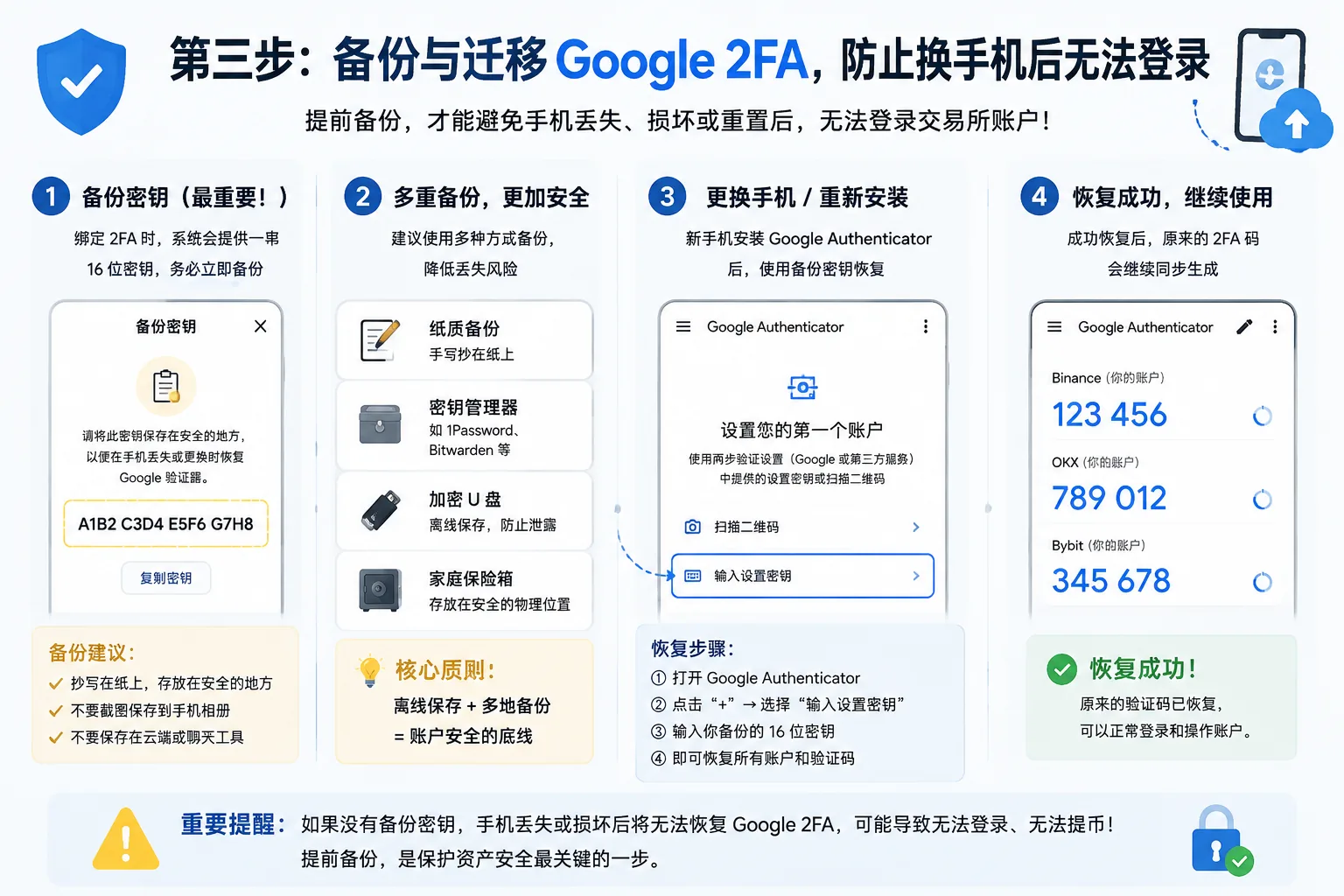
如果舊手機已經沒了
就用你之前抄在紙上的那串 16 位金鑰。
新手機打開 Google Authenticator → + → 輸入設定金鑰 → 把金鑰敲進去 → 恢復成功。
這就是為什麼第二步強調「立刻抄金鑰」——這是你最後的救命稻草。
FAQ
Google Authenticator 收費嗎?
完全免費。不需要註冊帳號,不需要聯網,離線也能用。
能不能用微信小程式代替?
不建議。微信小程式的驗證器和 Google 2FA 用的是同一個協議(TOTP),但微信帳號本身的安全性會成為薄弱環節。如果微信被盜,驗證碼可能同步洩露。用獨立的 Google Authenticator 更安全。
Binance Authenticator 和 Google Authenticator 哪個好?
功能一樣。區別:
- Google Authenticator:國外通用,所有平台都支援
- Binance Authenticator:幣安 App 內建,不需要額外下載,部分安卓用戶更方便
如果只是綁幣安和歐易 OKX,用 Binance Authenticator 就夠了。
2FA 驗證碼一直在變,輸入哪個?
輸入手機螢幕上目前顯示的 6 位數字。如果這個碼快過期了(只剩幾秒),等下一個碼出來再輸入。
可以多台裝置同時用嗎?
Google Authenticator 現在支援雲端同步(需要登入 Google 帳號)[3],可以在多台裝置上同步查看。但更安全的方式還是抄下金鑰——任何時候都能手動恢復。
除了交易所,還有什麼地方應該開 2FA?
- 你的主要信箱(Gmail、Outlook 等)
- Telegram(Crypto 社群主要使用平台)
- 任何跟資金有關的帳號
信箱是安全鏈條上最薄弱的一環。 因為「找回密碼」通常靠信箱。信箱不安全 = 所有關聯帳號都不安全。這就像助記詞保護一樣——安全鏈條的強度取決於最弱的那一環。
資料核驗說明
本文關鍵事實均於 2026-10-16 核對自 Google 與 FCC 官方資料,逐條如下:
- 驗證器機制:Google Authenticator 每 30 秒生成一次 6 位數驗證碼,作為帳戶登入與提幣的第二道驗證。來源:Google「Google Authenticator」官方說明。
- 簡訊驗證碼風險:簡訊驗證碼存在 SIM 卡被克隆(SIM Swap)等風險,因此優先使用驗證器。來源:FCC「SIM Swapping」。
- 雲端同步:Google Authenticator 支援登入 Google 帳號後雲端同步,但抄下金鑰仍是最可靠的恢復方式。來源:Google「Google Authenticator」官方說明。
新手最後要記住什麼?
2FA 不是一個「開了就行」的設定。
它是一套習慣:
- 金鑰要抄在紙上保管好
- 換手機前要先遷移
- 信箱也要開 2FA
花 10 分鐘設定完這些,能幫你擋住 99% 的帳戶安全風險。
下一個要做的安全設定:幣安/歐易帳戶安全設定清單:2FA、防釣魚碼、提幣白名單怎麼開(2026)
- Google:Google Authenticator 官方說明6 位數驗證碼每 30 秒變化、雲端同步
- FCC:SIM Swapping簡訊驗證碼 SIM 卡克隆風險
- 2026-10-16更新補充證據鏈上標與「資料核驗說明」,更新關鍵事實核驗日期
CoinTrailHub 編輯團隊,專注加密貨幣新手教育、交易所安全與 P2P 交易風險研究。本文基於官方資料、公開鏈上資料與區塊瀏覽器資訊整理,內容經人工審核,力求準確但不構成投資建議。
最後更新:2026-08-01 · 內容經人工審核 · 了解更多
© 2026 CoinTrailHub · 本文為原創內容,未經授權禁止轉載、採集或改寫。