
Descarga de Binance para escritorio 2026: guía oficial de instalación del cliente Windows/Mac

Tabla de contenido

Beneficios para nuevos en Binance
20% de reembolso en comisiones
Registro oficial de Binance. Completa la verificación de identidad (KYC) para operar y retirar.
¿Cómo descargo la app de escritorio de Binance? ¿Qué versión debo descargar para Windows y cuál para Mac? Si no encuentras el botón de descarga de Mac en el sitio de Binance, o tras descargar te aparece "no se puede instalar" o "Windows protegió tu PC", no recurras a un sitio de descarga de terceros y no desactives la protección de seguridad de tu computadora.
En 2026, Binance ofrece clientes de escritorio para Windows, macOS y Linux. Los usuarios de Windows pueden descargar desde el sitio oficial de Binance; los usuarios de Mac que solo vean Windows en la página de descargas pueden revisar la opción de descarga de macOS en otra versión de idioma del sitio de Binance.
Conclusión primero:
- PC con Windows: entra al sitio de Binance, elige el cliente de escritorio de Windows, descarga, instala e inicia sesión — sin emulador de Android.
- Mac M1/M2/M3/M4, etc.: son chips de Apple; antes de descargar, confirma que el instalador de macOS sea compatible con Apple Silicon.
- Mac Intel: primero confirma que el instalador admita procesadores Intel — no trates cada instalador de Mac como una compilación universal.
- Solo quieres comprar/vender o revisar el mercado en una computadora: no necesariamente debes instalar el cliente — iniciar sesión directamente en la versión web de Binance también funciona.
- Fuente del instalador poco clara o el sistema informa una anomalía de seguridad: detén la instalación — no desactives la protección de seguridad solo para ejecutar el programa.
El juicio más directo: para descargar la versión de escritorio de Windows, primero busca la entrada oficial de Windows; para descargar la versión de escritorio de Mac, primero confirma el chip y luego busca la versión oficial compatible con macOS.
Este artículo parte de la entrada oficial de descarga, explica por separado los pasos de instalación de Windows y Mac, y resuelve problemas como un botón de descarga que falta, un instalador que no abre, avisos de seguridad del sistema y fallos de inicio de sesión.
Con suerte terminas en unos 5 minutos. Los dos lugares donde es más fácil equivocarse: descargar un instalador incompatible porque no distinguiste Mac serie M de Intel, y recurrir a un sitio de descarga de terceros cuando no encuentras la entrada de Mac en la página de descargas en chino.
1. ¿Qué versión de escritorio de Binance descargar? Empieza con la tabla de comparación de sistemas
La app de escritorio de Binance es una aplicación de escritorio proporcionada por Binance. En sistemas de computadora compatibles, te permite iniciar sesión en tu cuenta, revisar el mercado y usar funciones de trading relacionadas.
Usa la misma cuenta de Binance que la app móvil y la versión web, pero la interfaz y algunas funciones pueden diferir.
| Tipo de computadora | Versión a descargar | Confirmar antes de instalar |
|---|---|---|
| PC con Windows | Cliente de escritorio de Windows | Versión del sistema y fuente del instalador |
| Mac con chip serie M | Compilación compatible con macOS | Compatibilidad con Apple Silicon |
| Mac con chip Intel | Compilación compatible con macOS | Compatibilidad con Intel |
| PC con Linux | Compilación de Linux correspondiente | Arquitectura del sistema y formato de instalación |
Juicio de versión: el instalador de Windows no se puede usar directamente en Mac, y el instalador de Mac no se puede usar directamente en Windows.[1] Incluso entre computadoras Mac, distintos chips y versiones del sistema pueden tener diferencias de compatibilidad.
Flujo de instalación de escritorio en tres pasos
- Abre el sitio de Binance: escribe
binance.comen la barra de direcciones del navegador y abre la página oficial de descargas de software. - Elige tu sistema: elige Windows para Windows; para Mac, primero identifica el chip y luego elige un instalador de macOS compatible.
- Instala e inicia sesión: revisa la fuente del instalador, ejecuta el instalador y completa la verificación de seguridad de la cuenta.
Si el instalador te pide desactivar el antivirus, proporcionar una clave privada o contactar a un desconocido para controlar tu computadora de forma remota, no continúes.
2. ¿Cómo descargar la app de escritorio de Binance para Windows? Tutorial oficial de instalación
Los usuarios de Windows no necesitan instalar un emulador de teléfono primero, ni comprar software de terceros.
El flujo normal es ir al sitio de Binance, descargar el instalador de Windows y completar la instalación siguiendo las indicaciones del sistema.
Paso 1: entra a la página oficial de descargas de Binance
Abre Microsoft Edge, Chrome u otro navegador de uso habitual.
Escribe manualmente el dominio oficial de Binance binance.com en la barra de direcciones para entrar al sitio.
Encuentra la entrada "Descargar" en la página y entra a la sección oficial de descargas de software.
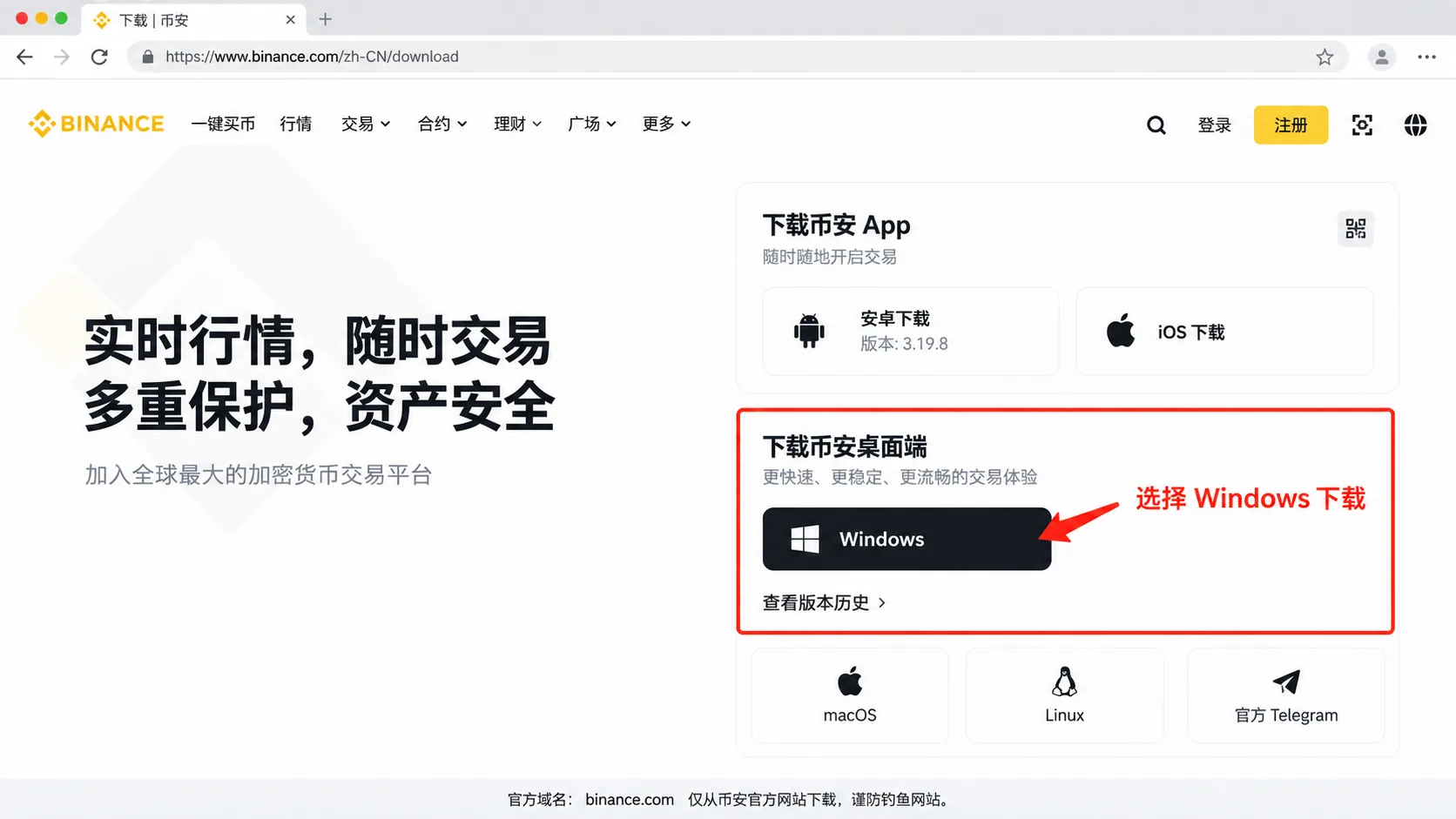
La página de descargas de Binance ofrece una sección "Descargar Binance escritorio" donde los usuarios de Windows pueden empezar.[2]
Juicio: si la página de descargas redirige a una nube desconocida, un sitio de software de terceros, o pide añadir un "agente de soporte" para recibir el instalador, detente.
Sobre todo, no juzgues la autenticidad por títulos de resultados de búsqueda como "versión genuina oficial" o "última versión de Binance para escritorio".
Paso 2: elige el cliente de escritorio de Windows
Tras entrar a la sección oficial de descargas, encuentra "Descargar Binance escritorio" y elige Windows.
Cuando el navegador empiece a descargar, abre el historial de descargas y confirma que obtuviste un instalador de computadora, no un archivo APK de Android.
Si la página no muestra actualmente un botón de descarga, prueba otra versión de idioma del sitio de Binance o la página del cliente de escritorio.
Juicio: los usuarios de Windows deben descargar el instalador oficial de Windows. Una supuesta "versión de escritorio" que necesita un emulador de Android para funcionar no es el método de instalación del cliente de escritorio nativo que se describe aquí.
Paso 3: revisa el instalador después de descargar
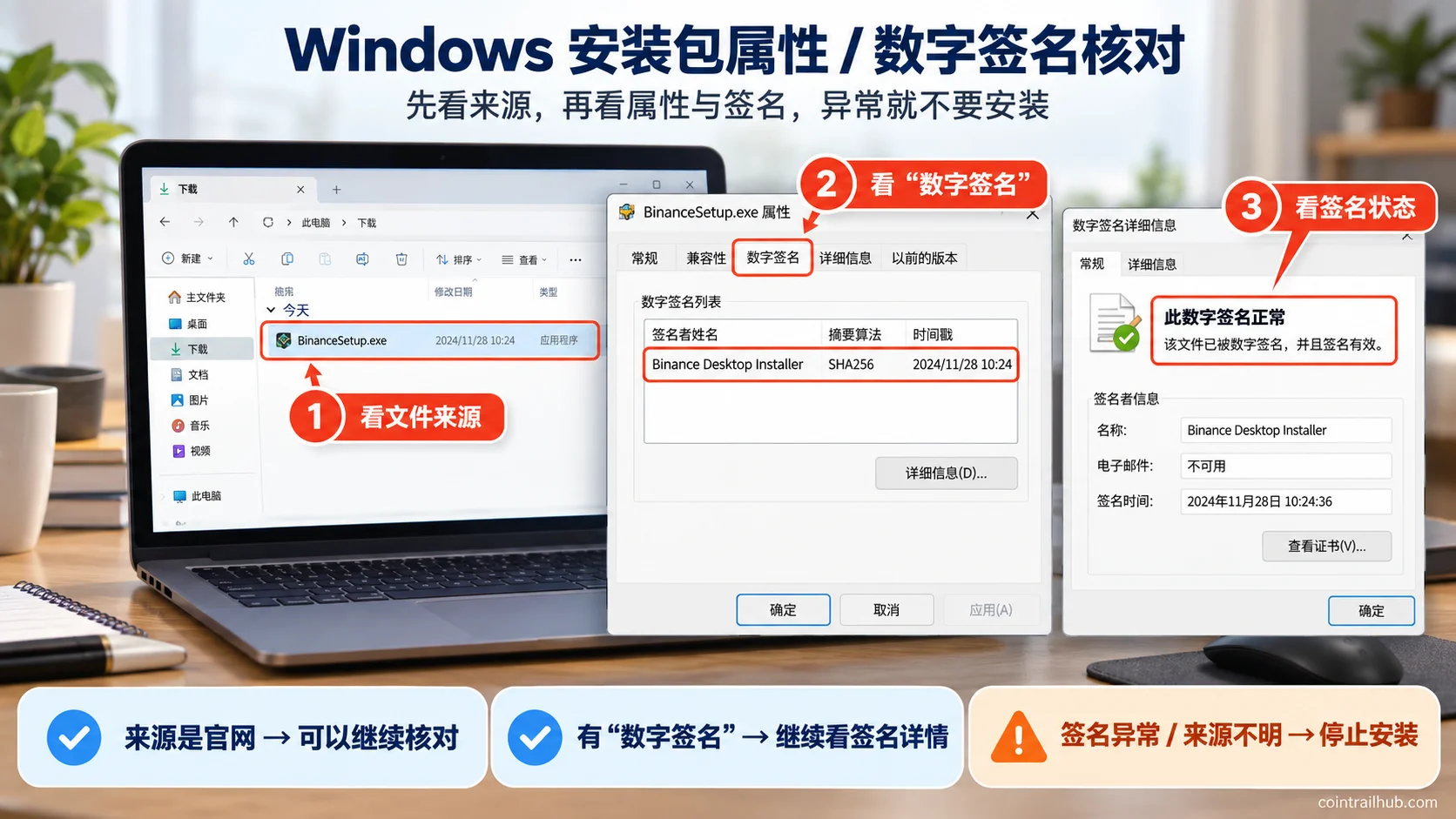
Encuentra el archivo que acabas de descargar en la carpeta "Descargas" de la computadora.
Haz clic derecho en el instalador y elige "Propiedades".
Si hay una pestaña "Firmas digitales", ábrela para ver los detalles de la firma y el estado de verificación.
Revisa tres cosas:
- Si el archivo vino del sitio oficial de Binance que visitaste activamente.
- Si el instalador es compatible con tu sistema Windows actual.
- Si el archivo tiene una firma anómala o una advertencia clara de malware.
Algunos instaladores pueden no mostrar la información de firma digital de la misma forma — no puedes juzgar la autenticidad solo por si existe una pestaña.
Juicio: que un instalador se ejecute no significa que sea la versión genuina oficial. Si la fuente no está clara, la firma es anómala o el software de seguridad lo marca claramente como malicioso, detén la instalación.
No fuerces la instalación renombrando el archivo, desactivando Defender ni eludiendo la protección de seguridad.
Paso 4: ejecuta el instalador de Windows
Después de confirmar la fuente del archivo, haz doble clic en el instalador.
Completa la instalación siguiendo los pasos que muestra el instalador actual. La interfaz específica del asistente puede cambiar con las versiones.
Tras instalar, inicia el cliente de escritorio de Binance desde el menú Inicio de Windows o el acceso directo correspondiente.
En la primera ejecución, si Windows muestra un aviso de seguridad de SmartScreen, revisa la fuente del archivo y la firma primero — no hagas clic para eludir la advertencia sin más.
Juicio: si el editor, la firma o la fuente de instalación que muestra el sistema no coincide con la información oficial que revisaste, detén la instalación y vuelve a obtener el instalador oficial.
Paso 5: abre la app de escritorio de Binance e inicia sesión
Después de iniciar el cliente de Binance, elige un método de inicio de sesión compatible actualmente.
Los usuarios que ya tienen una cuenta de Binance inician sesión directamente con su cuenta original — no hace falta volver a registrarse.
Si el cliente ofrece inicio de sesión con código QR, debes abrir personalmente el código QR de inicio de sesión en el cliente oficial y luego escanearlo para confirmar usando la app oficial de Binance como se indique.
Iniciar sesión en un dispositivo nuevo puede requerir verificación por correo, autenticador, Passkey u otras comprobaciones de seguridad.
Juicio: la versión de escritorio inicia sesión en la misma cuenta de Binance — no necesitas transferir el USDT de tu cuenta del teléfono a una "cuenta de escritorio" separada.
Si alguien te pide transferir criptomonedas para "activar" la versión de escritorio, detente.
3. ¿Cómo descargar la app de escritorio de Binance para Mac? Chips serie M vs Intel
El problema más común de los usuarios de Mac es ver solo el botón de descarga de Windows tras entrar a la página de descargas de Binance.
Esto no significa que Binance no tenga cliente de macOS.
La página de descargas en inglés de Binance y la página de escritorio ofrecen una entrada de descarga de macOS.[3] Distintas páginas de idioma pueden mostrarse de forma distinta, así que los usuarios de Mac deben priorizar buscar la opción oficial de instalación de Mac en lugar de buscar un instalador en sitios de terceros.
Paso 1: determina si tu Mac es serie M o Intel
Haz clic en el menú de Apple en la esquina superior izquierda de la pantalla de Mac y elige "Acerca de este Mac".
Revisa la información del chip o procesador que muestra el sistema.
| Lo que muestra | Tipo de chip de Mac | Compatibilidad a revisar |
|---|---|---|
| Apple M1, M2, M3, M4, etc. | Chip de Apple | Apple Silicon / ARM64 |
| Intel Core i5, i7, i9, etc. | Chip Intel | Intel / x86_64 |
Si "Acerca de este Mac" muestra Apple M2, es un Mac con chip de Apple.
Si muestra Intel Core i7, es un Mac con chip Intel.
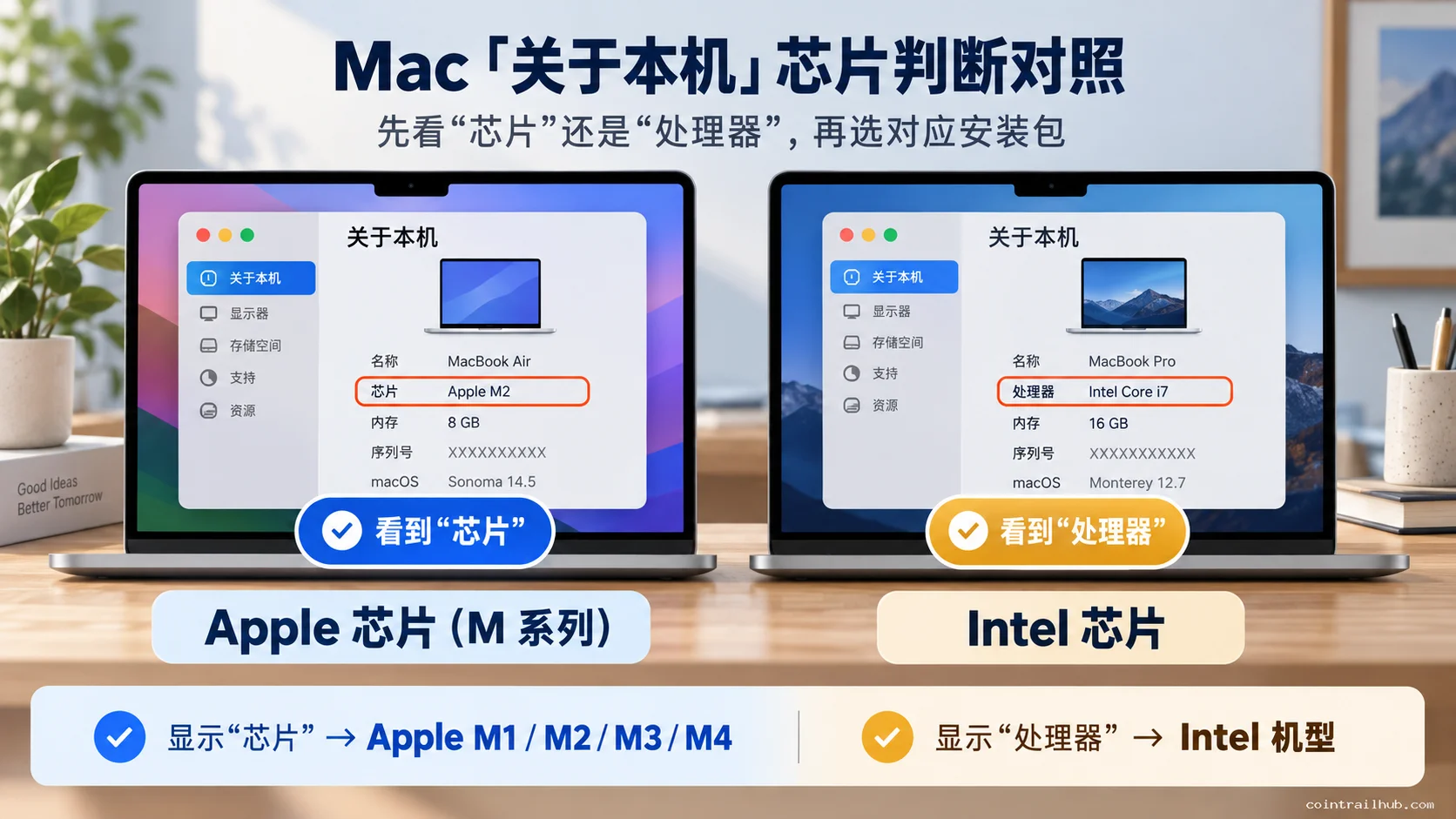
Juicio: el tipo de chip de Mac determina qué compatibilidad de procesador necesitas revisar, pero no significa que Binance necesariamente ofrezca dos instaladores de Mac separados.
Si la página oficial de descargas tiene solo un instalador de macOS, primero revisa si admite tu procesador actual, en lugar de buscar a ciegas una supuesta versión solo para M1 o solo para Intel.
Paso 2: encuentra la entrada oficial de descarga de macOS
Después de confirmar el tipo de chip, entra al sitio de Binance en el navegador.
Busca en este orden:
- Abre el sitio oficial de Binance.
- Entra a la página "Descargar".
- Busca Escritorio o la opción de macOS.
- Si la página de descargas en chino solo muestra Windows, revisa otra versión de idioma de la página de descargas de Binance.
- Encuentra la opción de descarga de macOS y revisa las condiciones de compatibilidad de sistema y chip.
Binance también mantiene un canal de lanzamientos en GitHub para el cliente de escritorio, que se puede usar para revisar la información histórica de lanzamiento — pero no debes tratar una etiqueta "Latest" histórica de GitHub como la versión de instalación más reciente actual del sitio oficial.[4]
Juicio: si la página en chino no tiene botón de Mac, busca primero otra página oficial de Binance — no cambies a un sitio de software de terceros.
Paso 3: descarga e instala el cliente de Mac
Después de elegir el instalador oficial compatible con macOS, completa la descarga.
Si descargas un archivo .dmg, normalmente puedes hacer doble clic para abrir la imagen de disco y luego seguir las instrucciones de instalación dentro.
Algunas apps de Mac se instalan arrastrándolas a la carpeta "Aplicaciones", y otros flujos de instalación son posibles.
Sigue lo que muestre el instalador oficial actual.
Después de instalar, abre Binance desde la carpeta "Aplicaciones" o Launchpad.
Paso 4: ¿qué pasa si Mac dice que la app no se puede abrir?
Si macOS muestra "no se puede abrir", "no se puede verificar el desarrollador", "la app está dañada" o "incompatible con este Mac", no eludas la protección del sistema.
Revisa en orden:
- Si el instalador vino de un canal oficial de Binance.
- Si la descarga se interrumpió.
- Si tu versión actual de macOS cumple el requisito.
- Si el instalador admite tu procesador de Mac actual.
- Si macOS informa un problema de firma, integridad o seguridad.
Juicio: "incompatible con este Mac" — prioriza revisar el sistema y el chip; una firma anómala, archivo dañado o fuente poco clara — prioriza revisar la seguridad del archivo y no desactives Gatekeeper directamente.
Si no hay un instalador oficial cuya compatibilidad puedas confirmar ahora mismo, usa la versión web en lugar de forzar la instalación de un programa desconocido.
Paso 5: inicia sesión en el cliente de Mac de Binance
Después de iniciar el cliente con normalidad, inicia sesión con tu cuenta de Binance existente.
La app de escritorio de Mac y la app móvil pueden usar la misma cuenta — los activos de la cuenta no necesitan migrarse por separado.
Iniciar sesión en un dispositivo nuevo puede activar la verificación de seguridad; complétala siguiendo los pasos que muestra el cliente oficial.
Juicio: si el cliente de Mac no se puede instalar pero la versión web de Binance funciona con normalidad, no necesitas instalar un programa de reemplazo no oficial solo para operar en una computadora.
4. ¿Binance para escritorio no se descarga o no se instala? ¿Qué hacer?
Fallo de descarga y fallo de instalación no son el mismo problema.
Si falta el botón de descarga, revisa la página oficial de descargas; si el instalador no abre, revisa el archivo y el sistema; si el cliente se inicia pero no puede iniciar sesión, revisa más la cuenta o la verificación de seguridad.
Tabla común de solución de problemas
| Problema | Revisar primero | Cómo manejarlo |
|---|---|---|
| No encuentro el botón de descarga de Windows | Si estás en la página oficial correcta | Revisa la sección oficial de descargas de escritorio |
| No encuentro el botón de descarga de Mac | Si la página de idioma solo muestra Windows | Revisa otra página de idioma oficial |
| El botón de descarga no responde | Historial de descargas del navegador, red y bloqueos de seguridad | Revisa la indicación y reintenta |
| Advertencia de seguridad de Windows | Fuente del archivo y firma digital | Detente si la fuente no está clara |
| El instalador de Mac no abre | Versión del sistema, chip e integridad del archivo | Confirma la compatibilidad y vuelve a obtenerlo |
| No puedo iniciar sesión tras instalar | Información de la cuenta, red y verificación de seguridad | Soluciona según la indicación oficial de inicio de sesión |
Conclusión de la solución: primero determina en qué paso ocurre el fallo y luego maneja la causa correspondiente — no cambies de instalador a la primera señal de un problema.
1. El botón de descarga no responde al hacer clic
Primero revisa el historial de descargas en la esquina superior derecha del navegador para ver si la descarga empezó o fue bloqueada por el navegador.
Luego revisa la conexión de red y si el navegador muestra una indicación de seguridad clara.
Si una herramienta de seguridad bloqueó una descarga sospechosa, no la desactives directamente.
2. Windows dice "Windows protegió tu PC"
Esta indicación suele estar relacionada con las comprobaciones de seguridad de Windows SmartScreen.
No prueba necesariamente que el archivo sea malicioso, pero tampoco puedes concluir directamente que es un falso positivo.
Vuelve a confirmar la fuente de descarga oficial, las propiedades del instalador y la información de verificación de la firma.
Juicio: antes de completar la comprobación de seguridad, no conviene eludir la advertencia con "Ejecutar de todas formas".
3. Mac muestra "no se puede instalar" después de descargar
Primero revisa si elegiste el instalador equivocado.
El instalador de Windows no puede ejecutarse directamente en macOS; un instalador de macOS también puede estar limitado por la versión del sistema y la compatibilidad del procesador.
Si la fuente del archivo está bien pero sigue sin ejecutarse, revisa los requisitos de sistema oficiales vigentes de Binance.
Juicio: cuando el sistema es incompatible, prefiere la versión web en lugar de modificar la configuración de seguridad del sistema o instalar un "parche de compatibilidad" de origen desconocido.
4. Instalado pero el cliente no abre
Primero sal del programa con normalidad, luego reinicia la computadora o la app.
Revisa la versión del sistema operativo, la conexión de red y la indicación de error del cliente.
Si el problema persiste, obtén soporte por un canal oficial de Binance.
No dejes que un desconocido maneje tu cuenta por Telegram, grupos de WeChat o software de control remoto.
5. El cliente abre pero no puede iniciar sesión
El fallo de inicio de sesión puede estar relacionado con la contraseña de la cuenta, la verificación en dos pasos, la conexión de red, las comprobaciones de seguridad del dispositivo o las restricciones de servicio regionales.
Si la app móvil inicia sesión con normalidad pero la versión de escritorio no, primero mira la indicación de error que da el cliente.
Juicio: que el cliente se instale correctamente no significa que todas las funciones de trading estén abiertas. Que una cuenta pueda usar un producto específico aún depende de la verificación de identidad, la región de residencia y las reglas de la plataforma.
5. ¿Cómo confirmar que descargaste el cliente genuino oficial de Binance?
Uno de los mayores riesgos de seguridad de la app de escritorio es descargar un instalador que se hace pasar por Binance.
Un cliente falso puede copiar el icono y la pantalla de inicio de sesión de Binance, y puede usar una URL o nombre de archivo de aspecto similar.
Para juzgar la fiabilidad, mira primero la fuente, luego el instalador y después si el proceso de inicio de sesión es normal.
| Elemento de revisión | Verificación normal | Señal de alto riesgo |
|---|---|---|
| Fuente de descarga | Obtenido de un canal oficial de Binance | Nube desconocida, sitio de software de terceros |
| Instalador | Revisa la compatibilidad del sistema y la información del archivo | Versiones crackeadas, sin KYC, "aceleradas" especiales |
| Firma digital | Revisa el estado de la firma y la fuente | Firma anómala o fuente no verificable |
| Inicio de sesión de la cuenta | Completa la verificación en el cliente oficial | Un desconocido pide tu contraseña o código de verificación |
Juicio de seguridad: si la fuente o la autenticidad del archivo no se pueden confirmar, no introduzcas tu contraseña de cuenta aunque el instalador abra con normalidad.
También presta especial atención a:
No escanees un código QR de inicio de sesión enviado por un desconocido. El inicio de sesión con código QR normal debe iniciarse abriendo tú personalmente la pantalla oficial de inicio de sesión.
No dejes que un desconocido controle tu computadora de forma remota. Un supuesto "agente de soporte" que pide compartir tu pantalla, instalar herramientas de asistencia remota o proporcionar un código de verificación es una señal para desconfiar.
No revises solo los primeros y últimos caracteres de una dirección de retiro. El malware puede reemplazar la dirección receptora en tu portapapeles. Antes de enviar activos, revisa la dirección completa, la red y la información del destinatario.
6. ¿Qué diferencia hay entre la app de escritorio, la versión web y la app móvil de Binance?
La app de escritorio, la versión web y la app móvil de Binance pueden acceder a la misma cuenta de Binance, pero funcionan de forma distinta.
La app de escritorio es un programa independiente instalado en la computadora; la versión web se accede por un navegador; la app móvil se dirige principalmente a Android e iOS.
Tres formas comparadas
| Método de uso | Característica principal | Cuándo conviene |
|---|---|---|
| Cliente de escritorio | Operación en escritorio, vista del mercado en pantalla grande | Usar la computadora por periodos largos |
| Versión web | Sin programa independiente que instalar | Inicio de sesión ocasional, uso temporal |
| App móvil | Operación móvil, cómoda para la verificación | Uso diario y en movimiento |
Juicio de uso:
- Si sueles mirar el mercado y necesitas operar de forma continua en una computadora, considera instalar el cliente de escritorio.
- Si solo revisas ocasionalmente el mercado o compras/vendes activos, la versión web suele cubrir las necesidades básicas.
- Si estás a menudo fuera, la app móvil es más cómoda.
Instalar la app de escritorio no aumenta automáticamente los permisos de trading de tu cuenta, ni reduce las comisiones de trading normales.
Para los usuarios que ya usan la app móvil de Binance, el cliente de escritorio es solo otra forma de usarla — no hace falta una cuenta adicional.
7. ¿Qué hacer primero después de instalar la app de escritorio de Binance?
Para usuarios de Binance por primera vez, no conviene depositar directamente antes de confirmar la seguridad de la cuenta y el dispositivo.
Se recomienda completar la configuración básica en el siguiente orden.
Paso 1: regístrate o inicia sesión en una cuenta de Binance
Los usuarios que ya tienen una cuenta inician sesión directamente.
Los usuarios nuevos pueden leer Tutorial de registro en Binance 2026: KYC con identificación + verificación facial (20% de reembolso · probado) para el flujo completo de registro, KYC y compra de USDT por P2P.
Si usas un código de referido o enlace de referido, el descuento de comisiones y los beneficios de campaña están sujetos a la página de registro y a lo que muestre tu cuenta real.
Paso 2: completa la verificación de identidad (KYC)
Binance normalmente exige completar la verificación de identidad necesaria antes de usar los servicios aplicables de trading, depósito o retiro.
Los requisitos de verificación y las funciones de cuenta disponibles pueden diferir por región.
Consulta KYC de Binance: cómo verificar tu identidad — tiempos de revisión, motivos de rechazo y soluciones (2026) para los detalles.
Paso 3: habilita la verificación en dos pasos (2FA)
Se recomienda habilitar un autenticador o Passkey usando las funciones de seguridad disponibles de la cuenta, y revisar los dispositivos de inicio de sesión y las notificaciones de seguridad.
No protejas tu cuenta solo con una contraseña.
Consulta Cómo configurar Google 2FA: pasos para vincular en Binance/OKX (2026) para el tutorial.
Juicio: después de instalar, prioriza confirmar la seguridad de la cuenta y el estado de verificación de identidad antes de decidir si mover fondos.
Si te preparas para comprar USDT por primera vez, continúa con Cómo comprar USDT en Binance (2026): pasos de compra P2P, elegir vendedor y pago.
8. Preguntas frecuentes sobre la descarga de Binance para escritorio
P1: ¿Cómo descargo la app de escritorio de Binance?
Entra al sitio de Binance y elige el cliente que coincida con el sistema operativo de tu computadora en la sección oficial de descargas. Los usuarios de Windows descargan el instalador de Windows; los usuarios de Mac eligen un instalador de macOS compatible. Después de descargar, revisa la fuente y luego instala e inicia sesión.
P2: ¿La app de escritorio de Binance es gratuita?
Sí. El cliente de escritorio oficial de Binance se descarga gratis — sin tarifa de instalación ni compra de membresía.[5] Operar, retirar y otras operaciones pueden conllevar comisiones correspondientes, que son aparte del coste de descarga del cliente.
P3: ¿Binance tiene app de escritorio para Mac?
Sí. La página oficial de Binance ofrece una opción de descarga del cliente de escritorio de macOS. Si la página de descargas actual solo muestra Windows, revisa otra versión de idioma del sitio de Binance. No obtengas un supuesto instalador solo para Mac de un sitio de software de terceros.
P4: ¿Pueden Mac M1, M2, M3, M4 descargar Binance?
Todos son modelos con chip de Apple. Antes de descargar, revisa si el instalador oficial de macOS actual es compatible con Apple Silicon y si cumple el requisito de versión de macOS. No puedes asumir que todo instalador de Mac funciona solo porque tu computadora sea de serie M.
P5: ¿La versión de Binance es la misma para Mac Intel y serie M?
No necesariamente. Depende de si el oficial lanza compilaciones separadas para distintas arquitecturas o una compilación compatible con varios procesadores. Sigue el archivo de lanzamiento real y sus requisitos de compatibilidad.
P6: ¿Windows 10 y Windows 11 pueden instalar Binance?
Binance ofrece un cliente de escritorio de Windows, pero qué versiones de Windows admite un instalador específico depende de los requisitos de sistema oficiales vigentes. No puedes afirmar que toda versión es compatible solo porque la página de descargas diga Windows.
P7: ¿Las cuentas de escritorio y móvil de Binance son intercambiables?
Sí. Normalmente, iniciar sesión en la app de escritorio, la web y la móvil con la misma cuenta de Binance accede a la información correspondiente de la cuenta — no hace falta registrar cuentas separadas ni transferir activos para cambiar de dispositivo.
P8: ¿Qué hago si la app de escritorio de Binance no abre después de descargar?
Primero confirma la fuente del instalador, la versión del sistema operativo, la compatibilidad del chip y la integridad del archivo, y luego mira la indicación de error específica. Si hay una advertencia de seguridad o una firma anómala, no desactives la protección de seguridad del sistema directamente.
P9: ¿La app de escritorio de Binance puede usar inicio de sesión con código QR?
La versión de escritorio oficial de Binance admite funciones relacionadas con el inicio de sesión con código QR, pero el método específico depende de lo que muestre el cliente actual. Solo escanea un código QR que abras tú personalmente en la pantalla oficial de inicio de sesión — no uses un supuesto código QR de verificación de identidad enviado por un desconocido.
P10: ¿Qué es mejor, la app de escritorio de Binance o la versión web?
Si sueles revisar el mercado y operar tu cuenta en una computadora, el cliente de escritorio puede ser una opción; si lo usas ocasionalmente y no quieres instalar software, la versión web suele ser más cómoda. Ambas usan la misma cuenta; las funciones específicas dependen del soporte actual de la plataforma.
Lectura relacionada
- Descarga de Binance 2026: APK Android / iOS / escritorio oficial — cómo detectar una Binance falsa — resumen de los métodos oficiales de descarga y la verificación de versiones falsas en las tres plataformas
- ¿Cómo descargar la app de Binance para Android? Guía 2026 de APK oficial y Google Play — los usuarios de Android toman el canal del APK oficial
- Descarga de Binance en iOS: entrada oficial de App Store y guía de instalación para iPhone — los usuarios de iPhone van por la App Store
- Tutorial de registro en Binance 2026: KYC con identificación + verificación facial (20% de reembolso · probado) — el primer paso después de instalar: registrarse
- Cómo configurar Google 2FA: pasos para vincular en Binance/OKX (2026) — la primera línea de seguridad de la cuenta
Notas de verificación de datos
Los datos clave de este artículo se verificaron el 2026-10-16 contra la página oficial de descargas de Binance y los registros de lanzamiento del cliente de escritorio, punto por punto:
- Los clientes de escritorio son específicos por sistema: Binance ofrece clientes de escritorio separados para Windows, macOS y Linux, y los instaladores no son compatibles entre sistemas. Fuente: página de descargas en inglés de Binance.
- Entrada de la página de descargas: la página oficial de descargas de Binance ofrece una sección "Descargar Binance escritorio". Fuente: página de descargas en chino de Binance.
- Entrada de descarga de macOS: la página de descargas en inglés de Binance y la página de escritorio ofrecen una opción de descarga del cliente de macOS. Fuente: página de descargas en inglés de Binance.
- Canal de lanzamientos de GitHub: Binance mantiene los registros oficiales de lanzamiento del cliente de escritorio en GitHub, que se pueden usar para revisar las versiones históricas de lanzamiento. Fuente: lanzamientos oficiales de Binance Desktop en GitHub.
- Gratis para descargar: el cliente de escritorio oficial de Binance se descarga gratis y no cobra tarifa de instalación. Fuente: página de descargas en chino de Binance.
Aviso legal
Este artículo solo cubre la descarga oficial de Binance para escritorio, los métodos de instalación en Windows/Mac, la compatibilidad del sistema y las notas de seguridad de la cuenta, y no constituye asesoramiento de inversión ni de trading.
Los criptoactivos conllevan volatilidad de mercado, plataforma, ciberseguridad y riesgos operativos. Descargar el software correctamente no significa que un usuario obtenga automáticamente toda la elegibilidad de servicio de la plataforma; los detalles dependen de las leyes y regulaciones locales, el estado de verificación de identidad y las reglas reales de la plataforma.
No reveles tu contraseña, código de verificación, frase semilla o clave privada a nadie, y no instales software cuya fuente no puedas confirmar.
- Página de descargas en chino de BinanceEntrada de descarga del cliente de escritorio de Windows
- Página de descargas en inglés de BinanceOpciones de descarga del cliente de escritorio de macOS y Linux
- Lanzamientos oficiales de Binance Desktop en GitHubRegistros históricos de lanzamiento del cliente de escritorio
- 2026-10-16ActualizaciónSe añadieron superíndices de cadena de evidencia y Notas de verificación de datos; se actualizó la fecha de verificación de datos clave.
- 2026-10-09ActualizaciónSe reforzó la coincidencia de la primera pantalla con la intención de búsqueda "descarga de Binance para escritorio"; se añadieron la descarga/instalación de Windows y las comprobaciones de seguridad, la identificación de chips Mac serie M vs Intel, la búsqueda de la entrada oficial de Mac cuando la página de descargas solo muestra Windows, además de una tabla de comparación de versiones de sistema, una tabla de solución de problemas y el manejo de fallos de instalación e inicio de sesión.
Consulta laPolítica editorial y el proceso de corrección en laPolítica de correcciones.
El equipo editorial de CoinTrailHub se centra en educación cripto para principiantes, seguridad en exchanges y riesgos del trading P2P. Este artículo se elabora a partir de fuentes oficiales y datos públicos, con revisión humana; busca precisión pero no es asesoramiento de inversión.
Última actualización:2026-10-09 · Contenido revisado por humanos · Saber más
© 2026 CoinTrailHub · Contenido original. Prohibida su reproducción o reescritura sin autorización.